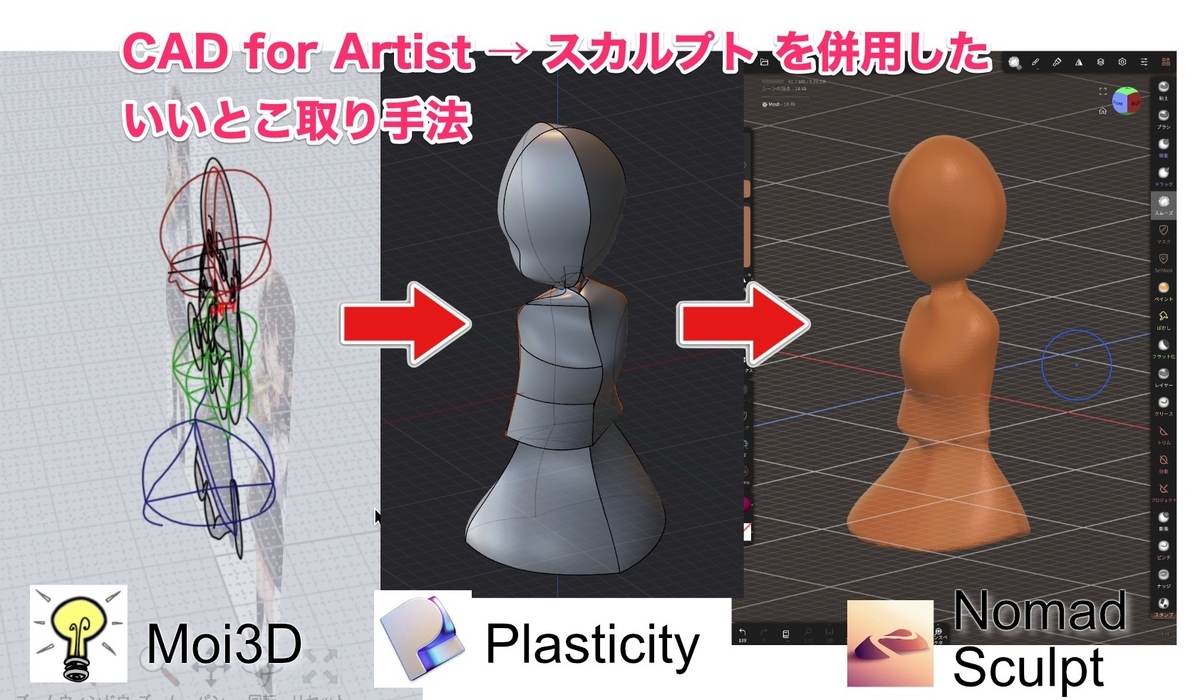
投稿日: 2024/06/02 07:30:00
カテゴリ: CAD→スカルプト(連載記事)
サムネイル:
(※全体の3記事目になります。4記事目はこちら。 Part1, Part2, Part3, Part4, Part5, Part6 )
さて、前々回の記事で「CAD for Artist」の概要と、スカルプトツールと組み合わせることで広がる可能性について概要を書き、前回の記事ではsubdiv(サブディビジョンサーフェス)、NURBS(つまりCAD)、スカルプトの各手法の持つメリットとデメリットについて解説してきました。
今回はCAD for Artist → スカルプトを組み合わせたいいとこ取り手法で、一体何が解決するのかと、実践する上での具体的なポイントについてみていきます。
さて、前回の記事で挙げた、各手法の持つメリットとデメリットを再掲します。
| subdiv | NURBS | スカルプト | |
|---|---|---|---|
| メリット | ポリゴンを直接操作できる | 曲線を実線として操作できるので直感的 | 粘土のような操作でポリゴンを意識しないで済む |
| デメリット | ポリゴンが増えると操作に難あり。しかも実線(境界面)を通らない。 | 計算不可能な場合があり、見た目と書き出し結果(ポリゴン)が異なることがある | どうしても粘土っぽくなり、薄い物体の扱いや細かなディティールの制御に難あり |
これらの具体的な内容については今回は触れませんので、詳細は前回の記事を参照してください。
今回紹介する手法である、CAD for Artist → スカルプトの"いいとこ取り"手法では、これらのメリットとデメリットをうまく相殺するように工夫しています。
具体的には…
ポリゴンモデリングの持つ、ポリゴンの知識が必要な部分や、トポロジーの知識が必要な部分から開放されて、直感的に思い通りの造形ができるようになる。
NURBSモデリングの持つ、曲面同士をちゃんと繋げる難しさ、つまり計算不可能性から(ある程度)開放される。
スカルプトモデリングの持つ、粘土っぽくなってしまうことや、薄い物体が扱いにくい問題などを解決する
(そして付加価値として、計算された綺麗さと、人間っぽさのバランスを取ることができ、ファスト・プロトタイピングを実現できる。 )
といった利点があります。一方で最大の難点は、
です。いずれも最後に解説します。
さて、CAD for Artist → スカルプト の概要は前々回の記事でなんとなくわかっていただけている前提で、実際に実践するうえで、これだけはおさえておいてほしいという具体的なノウハウを記載していきます。
先にポイントを列挙しておくと、以下の通りです。
※ ワークフローの全体の流れは、前々回の記事でおさらいしておくことをおすすめします。
なお、だいぶ記事が長くなってしまったので、今回は1と2だけをピックアップして詳しく解説します。
さて、いいとこ取り手法で一番大事なポイントが、CADで完璧を求めないということです。
前の記事で解説したように、NURBSモデリングの最大の壁は、計算不可能性です。あまり完璧に綺麗な曲面を作ろうとしすぎたり、CADだけで完結しようとしてしまうと、NURBSモデリングは一気に難易度が爆上がりします。(ちなみにPlasticity上位プランの、XNURBSも活用すると多少難易度は下がります。)
今回の手法では、CADのあとにスカルプトを使うというのを念頭におくことで、お互いのツールの強みを活かして補い合うことに最大の強みがあります。
例えば前の記事で紹介したような、曲面と曲面の間にできるちょっとした間隙などは、あとのスカルプトツールで埋めることができることを念頭に、ラフに制作を行っていきます。これが実は何よりも大事です。
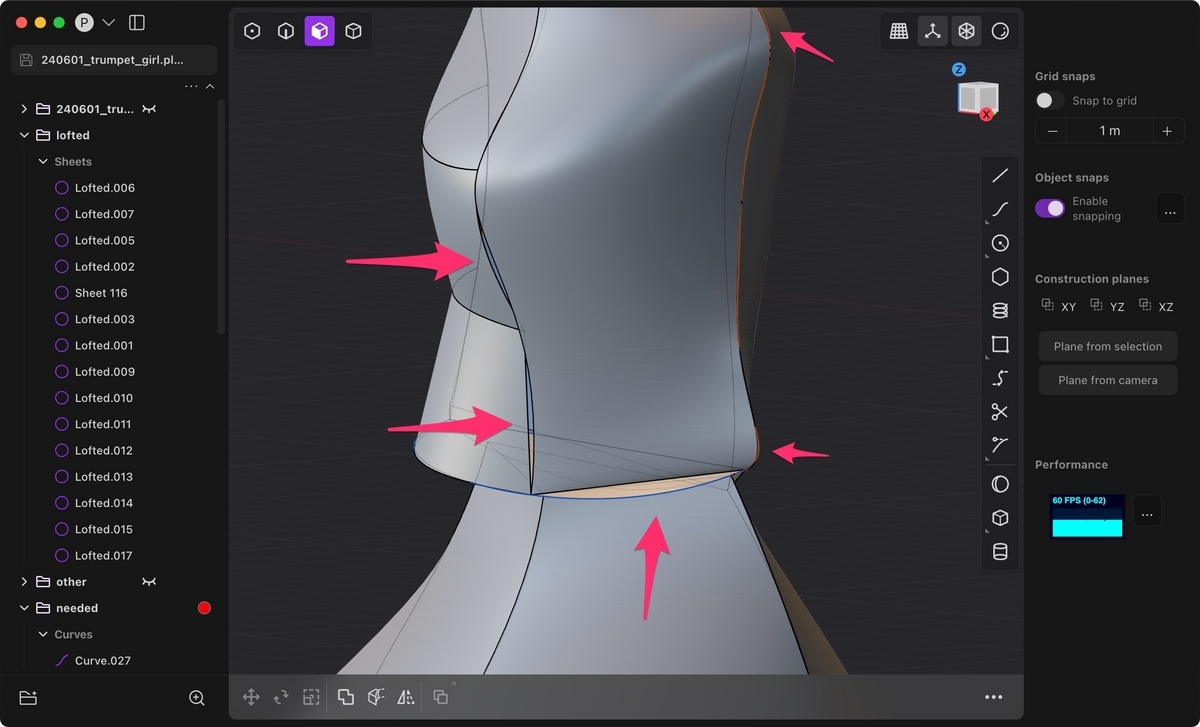
後ほどまた紹介しますが、例えば一度に難しい曲面を結ぼうとはせず、小さな曲線に分けて、隙間が空いてでも曲面化するというのがコツです。
ではここから早速実践に入っていきます。
今回は題材として、炎のような形をした物体を作っていきたいと思います。
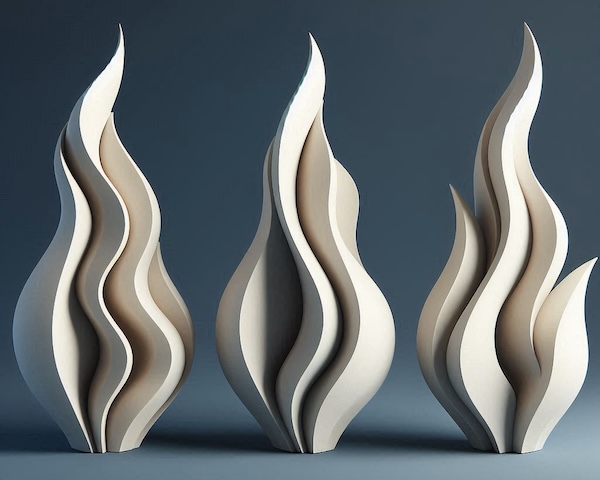
今回使うCADとして、まずMoi3Dを立ち上げますが、紹介する手法は特定のCADやスカルプトツールに依存しすぎないようにしたい、考え方のエッセンスだけ知ってほしいと思っていますので、大まかな流れだけ頭に入れていただければと思います。
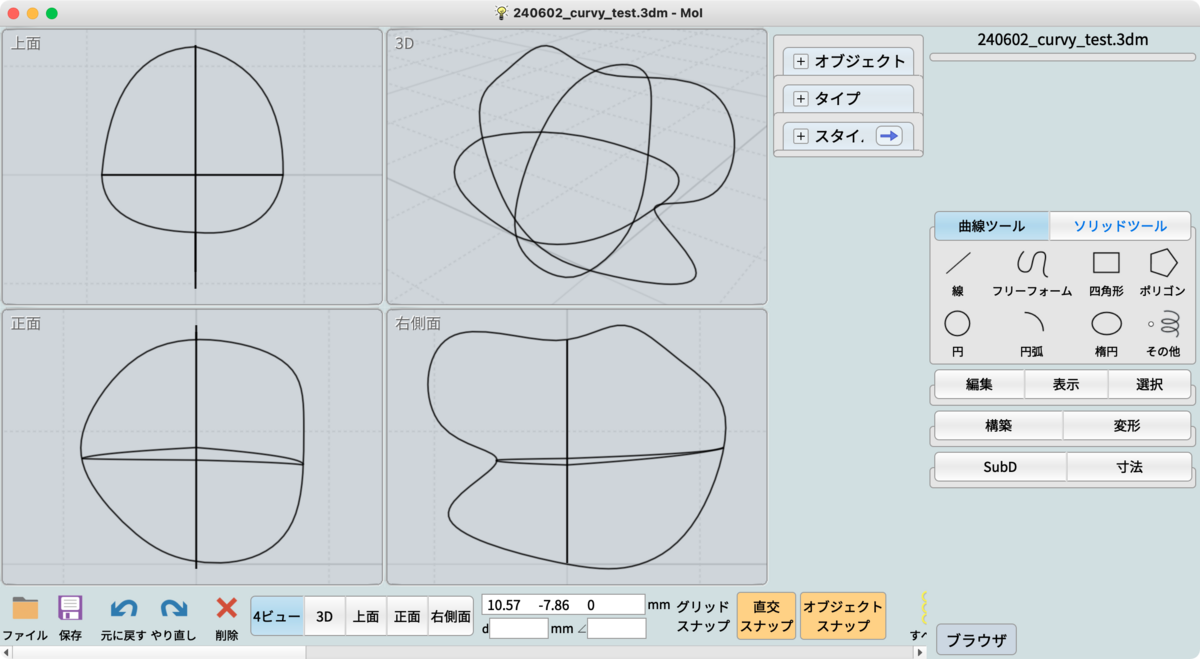
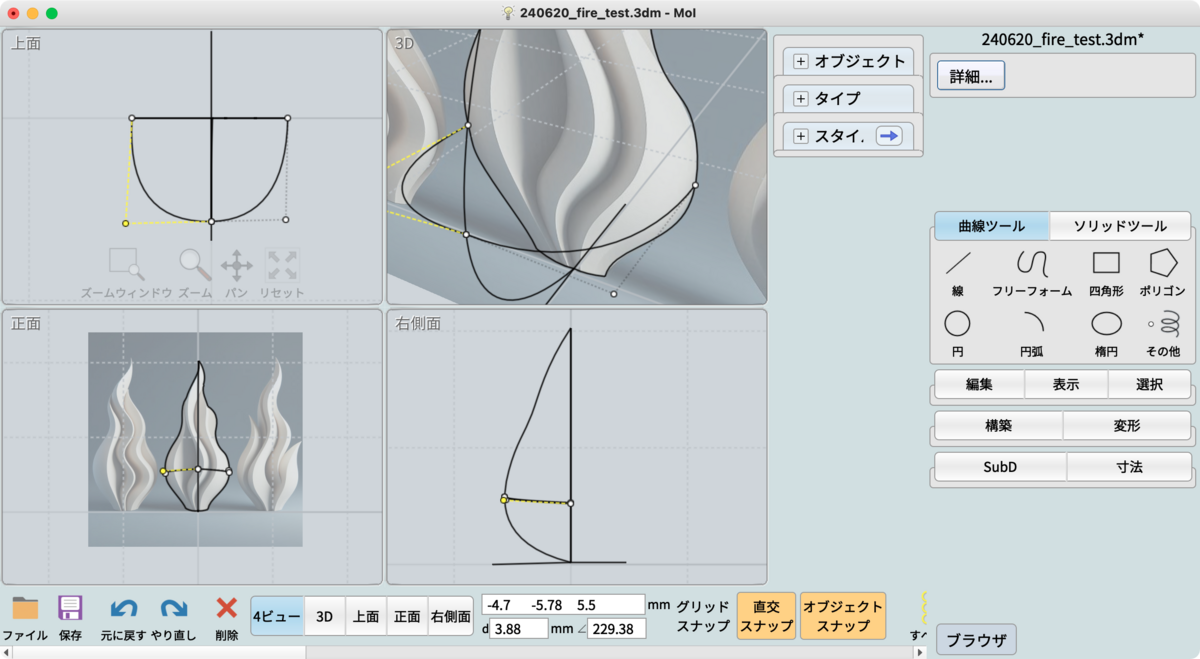
さて、この手法ではまずCADで「アタリ」をつけていくわけですが、まずは1つの面(正面など)をピックアップしてなぞることからスタートします。
この作業はポリゴンモデリングでも行ったりしますが、2次元での作業になるので、慣れれば比較的簡単です。(なお、3D表示でこの作業をやると、X,Y,Zが想像していない場所に飛んでたりするので、2Dカメラや正面カメラに固定して作業するのがコツです。)
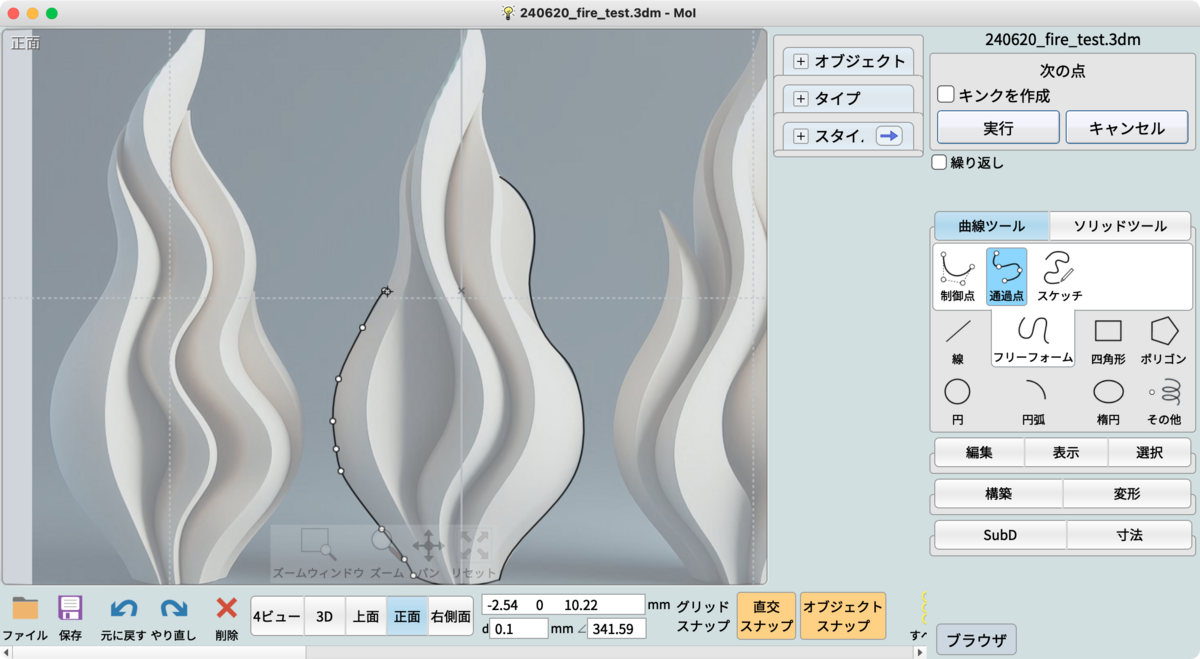
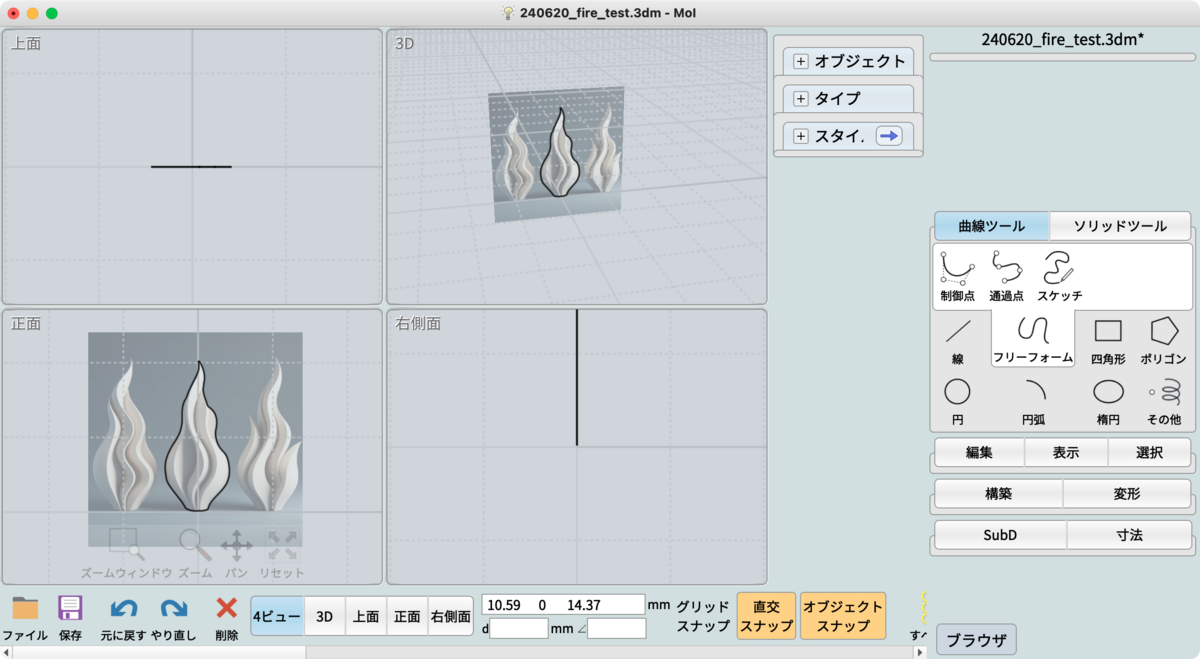
こうやってできた2Dカーブを立体化していくわけですが、まずはアタリとして直線をひいていきます。
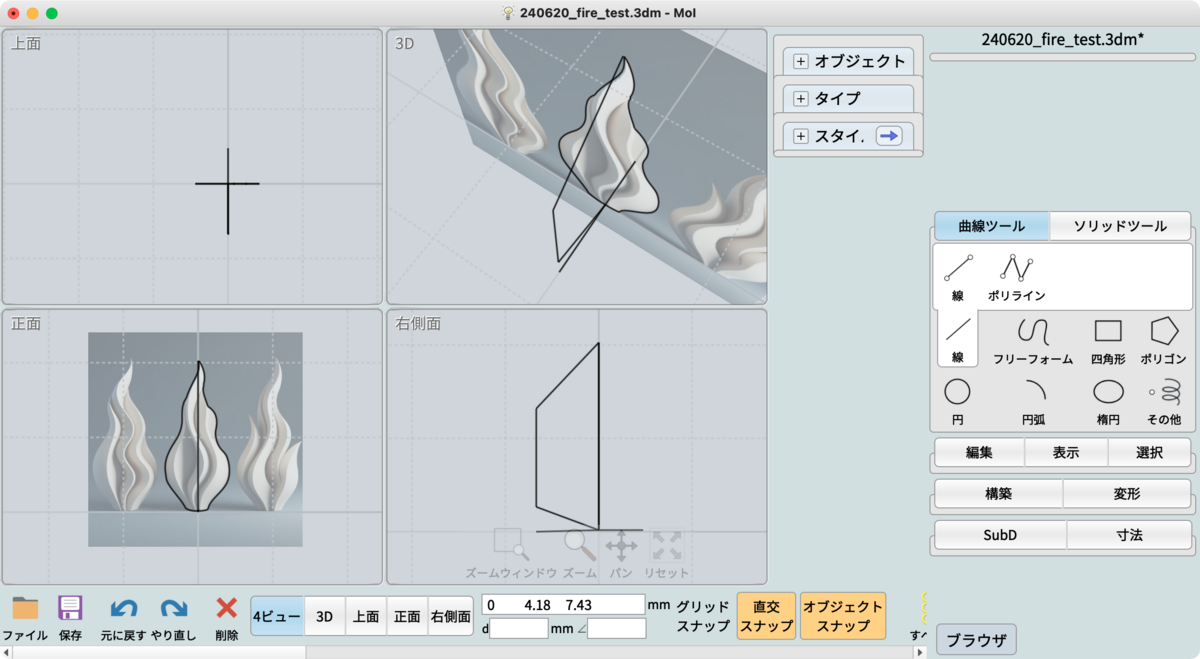
その後、その直線をガイドにして、先程の正面図と同じ要領で概形を曲線で描きます。
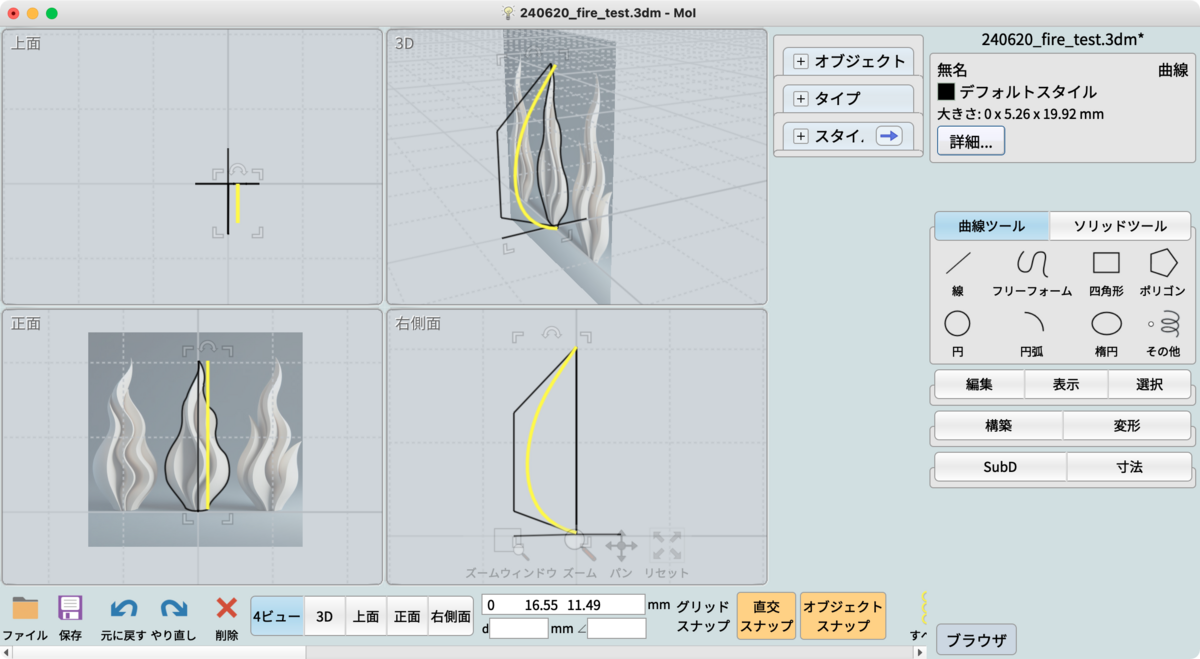
最後に、少し位置がズレていたりするのを整えたりして、三面図のうち二面分は完成です(2/3)。
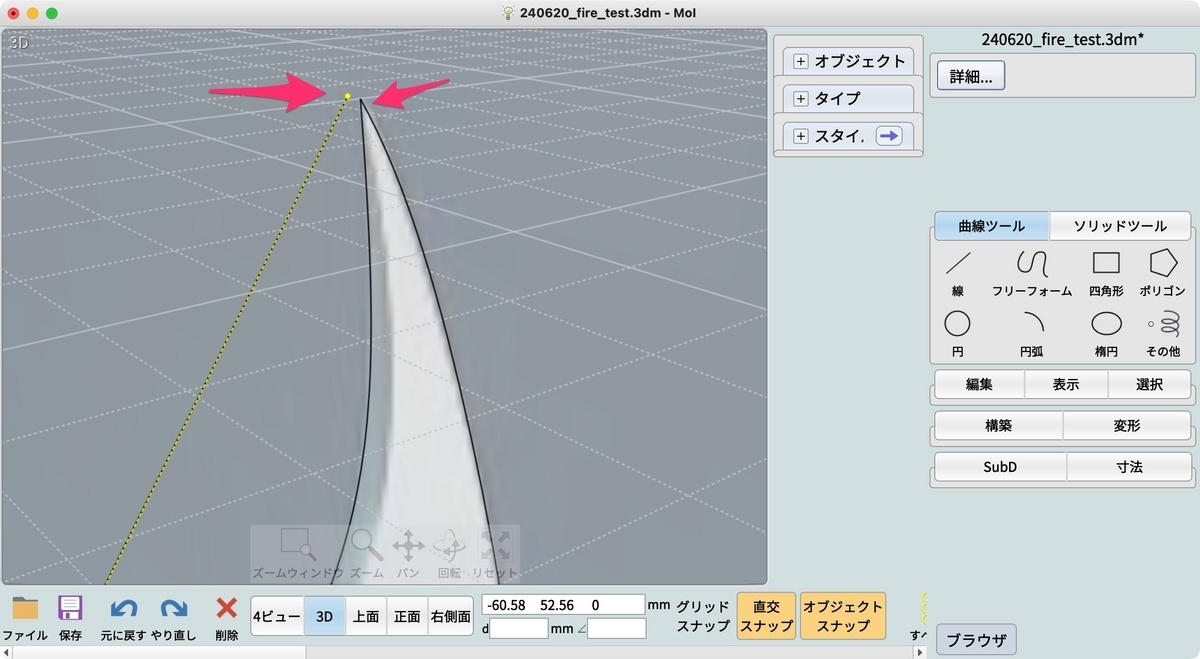
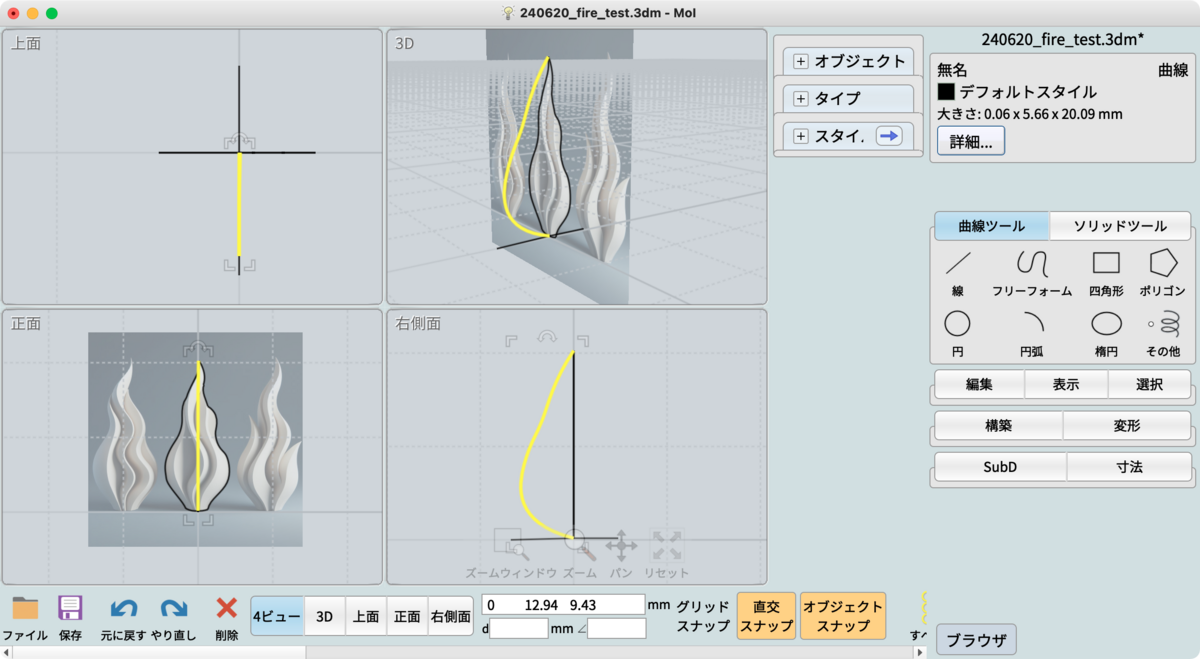
さて、ここからがこのパートの正念場ですが、正面と右面の2つの2Dが準備できているので、いよいよ3次元化していきます。
ここでのポイントは、まず直線で主要パートを結ぶことです。
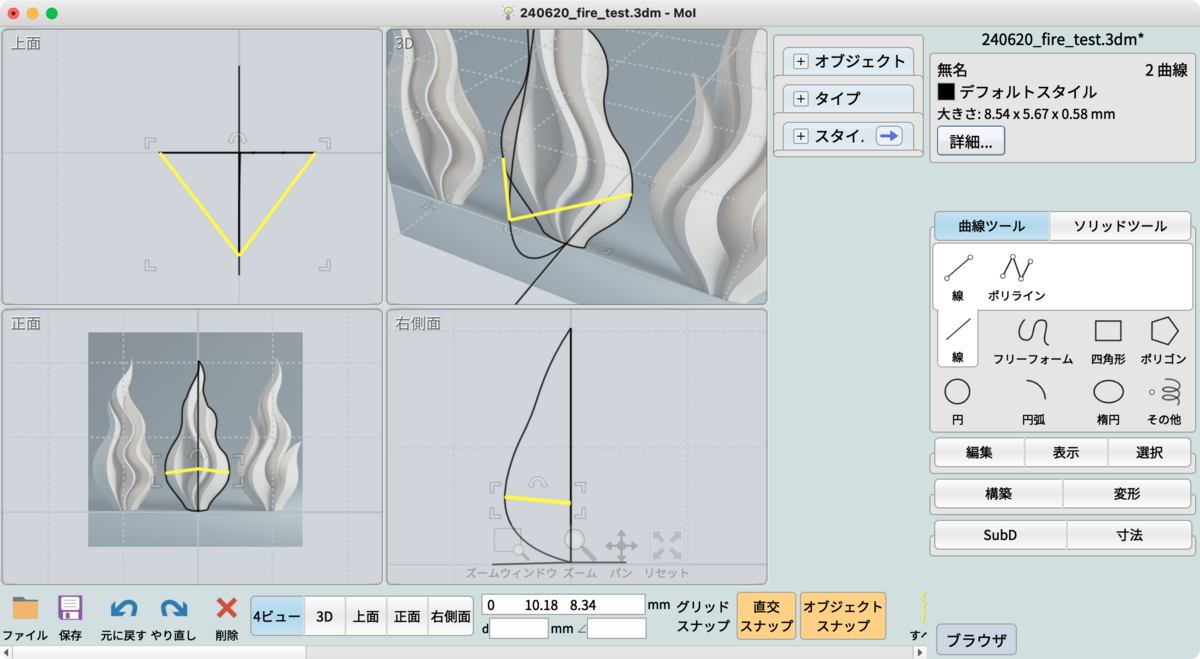
次に、その直線に中点を足します。
分割ツールなどをうまく使うのですが、この作業はよくやるので、私は独自のショートカットキーを割り当てていたりします。
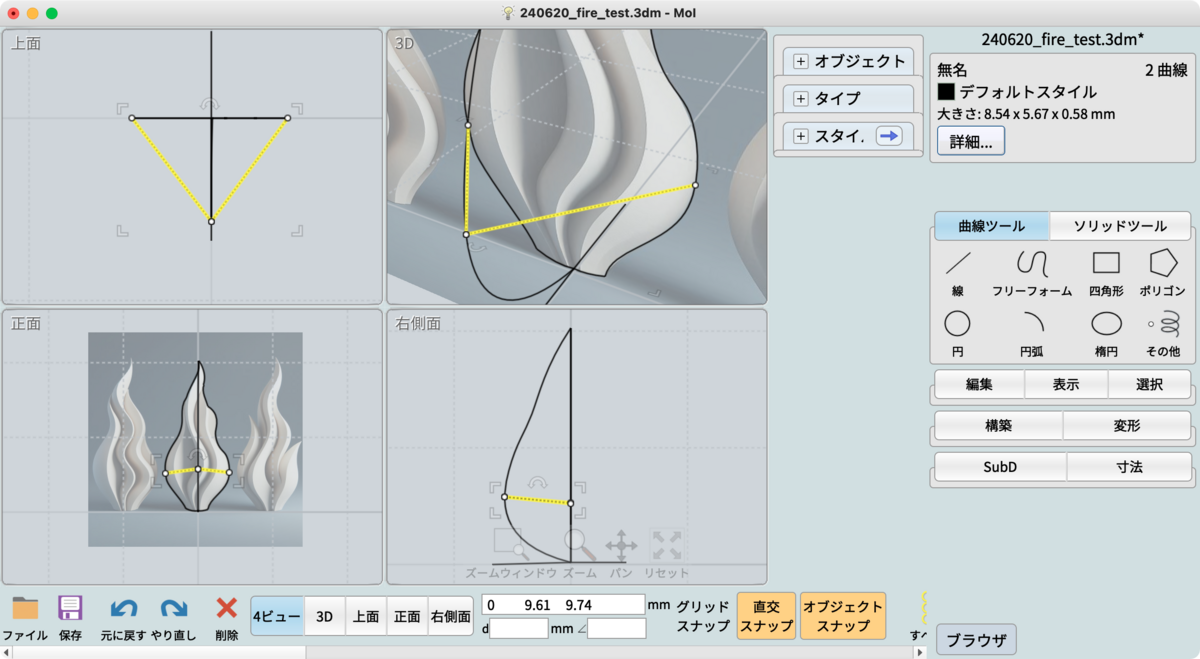
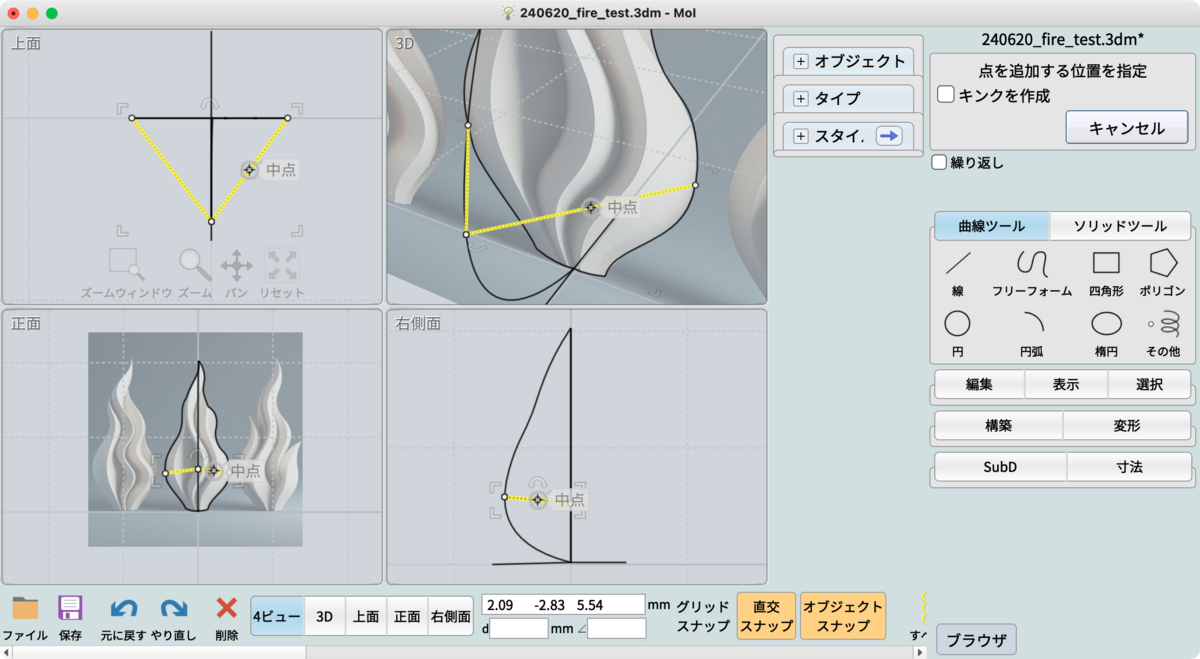
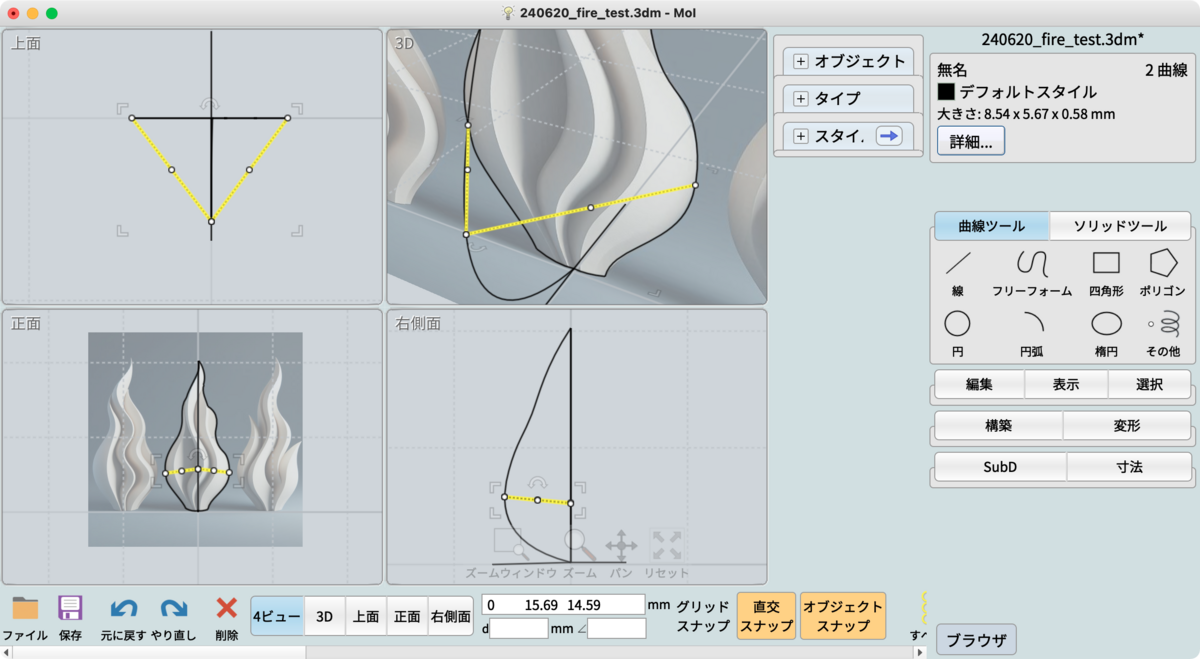
この作業が終わったら、次に中点を移動させます。移動の際のポイントは、3Dビューで無理に一気に移動させようとせず、X,Y,Zの一つずつの軸を移動させる(三面図がある場合は、一面ずつ作業する)のがポイントです。
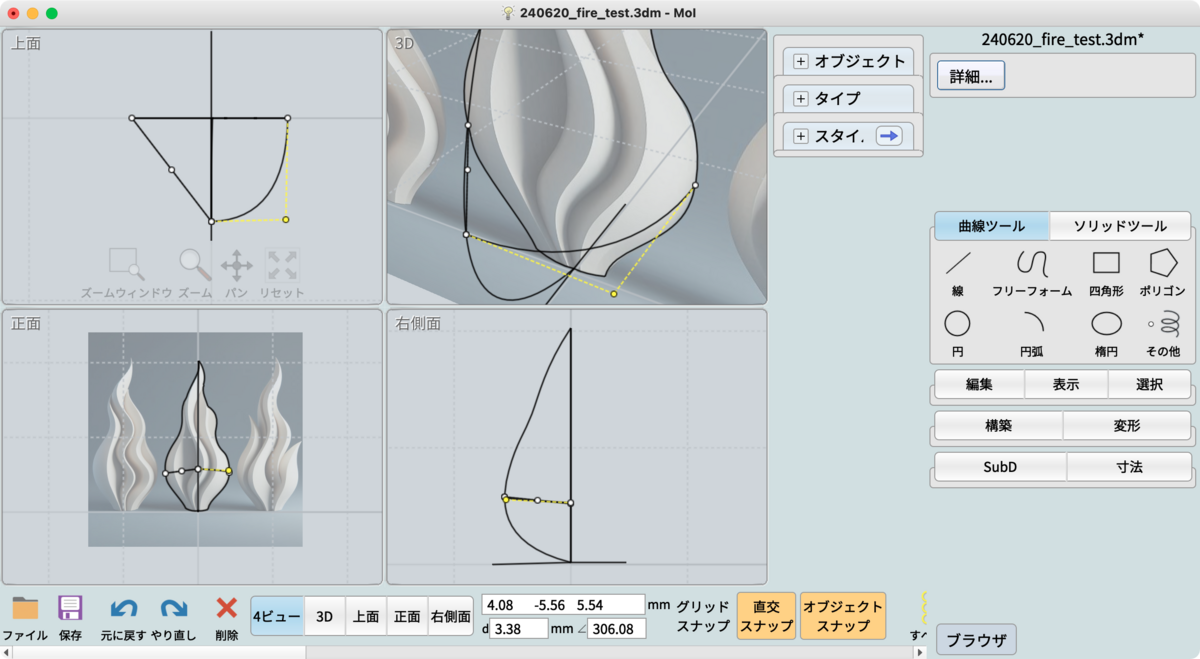
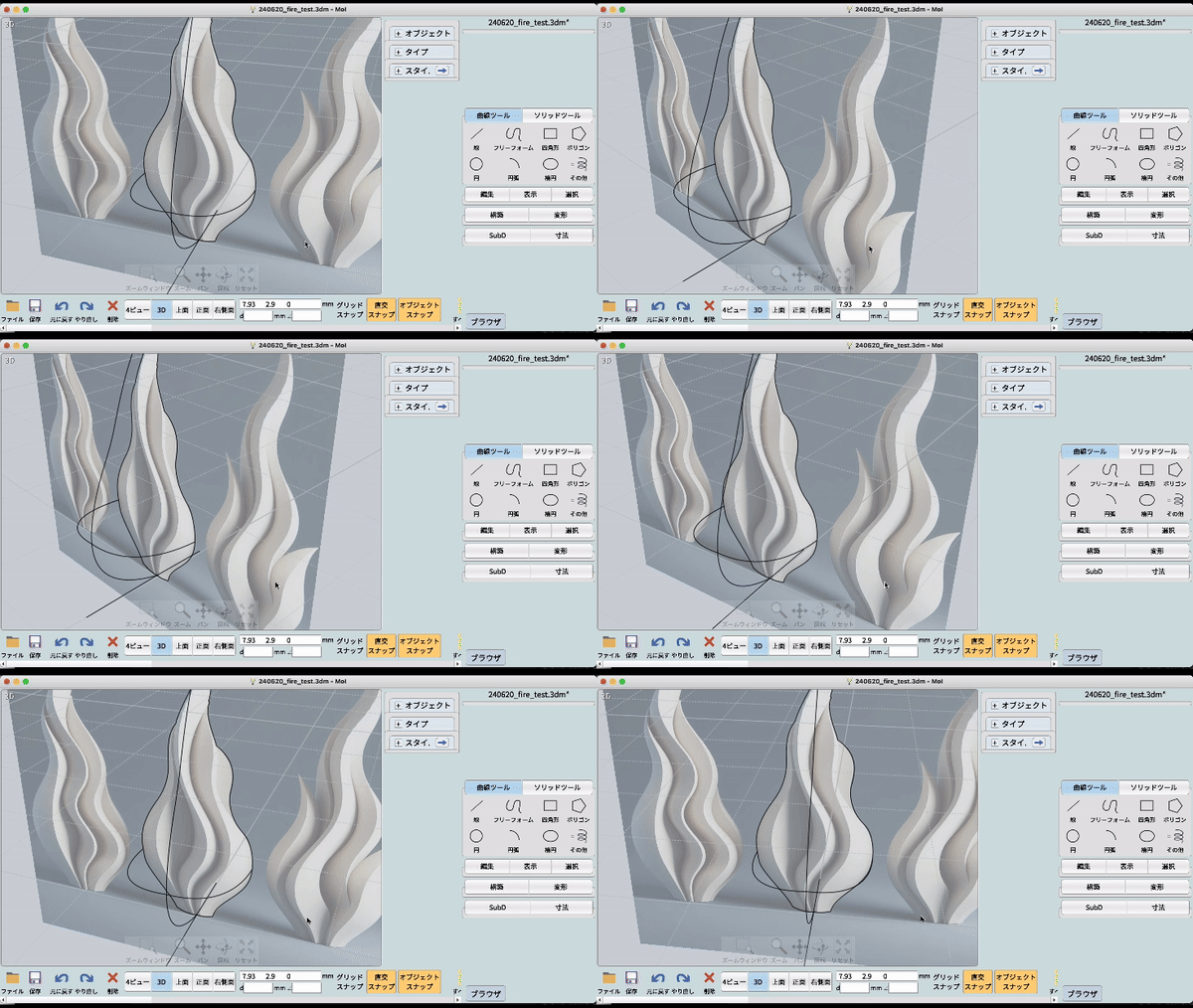
移動できたら、3Dビューでぐるぐる回してみると、ちゃんと立体的に見えることがわかります。
同じ要領でさらに線を増やしていくと、もっと立体的に見えてきます。
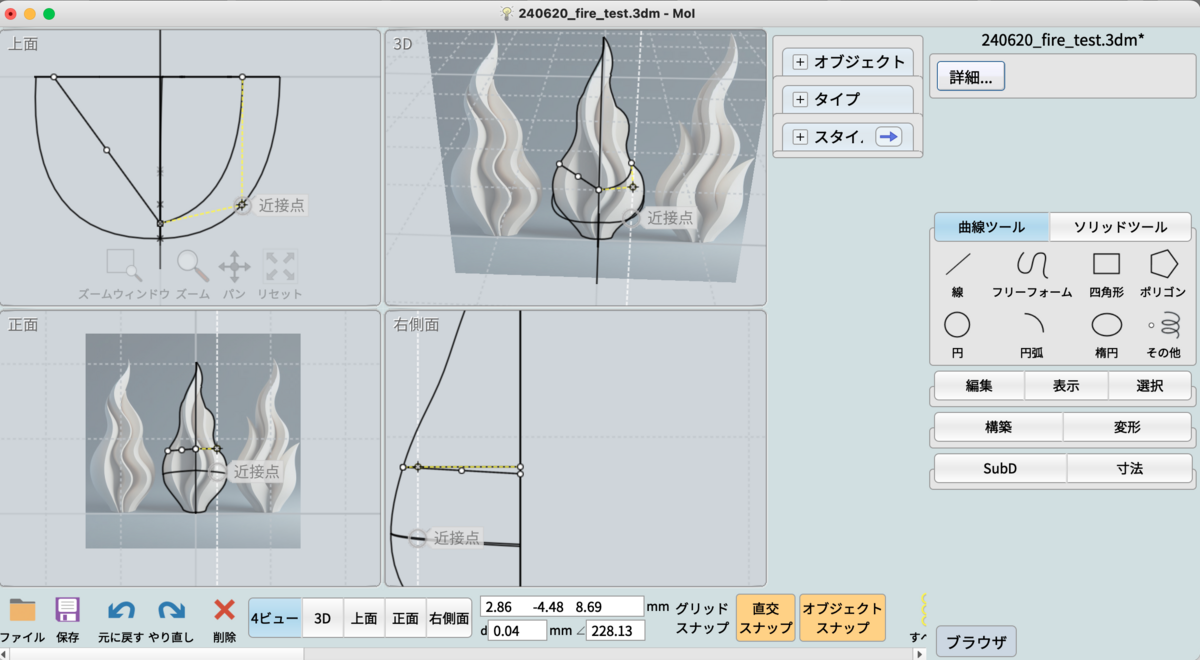
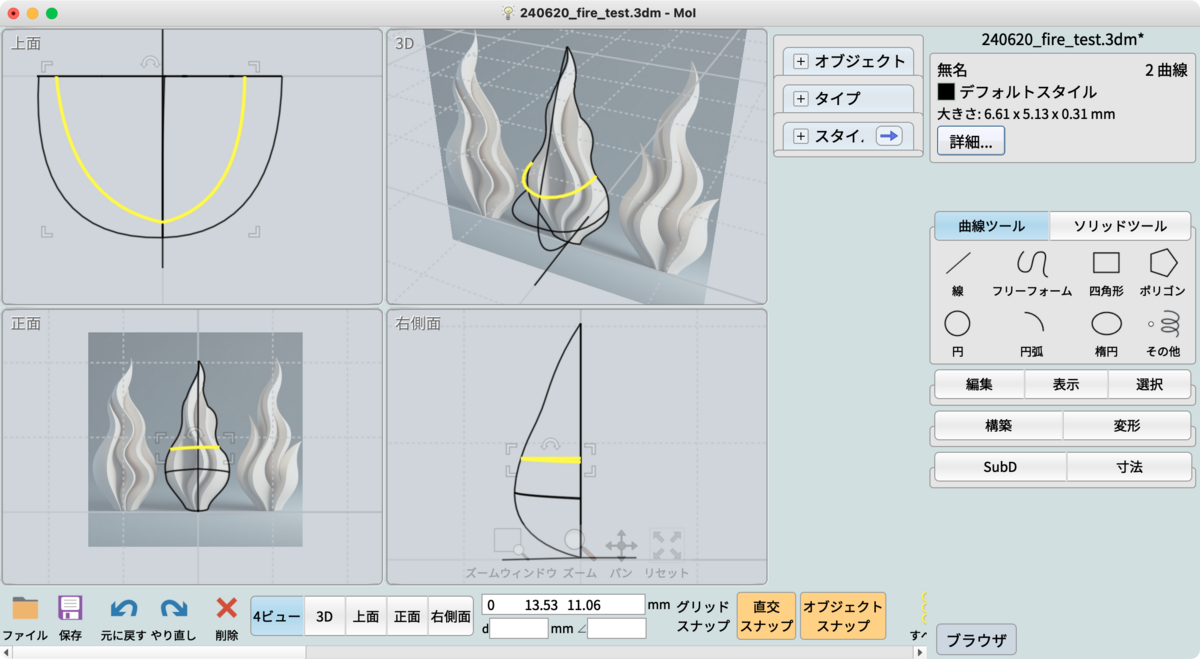
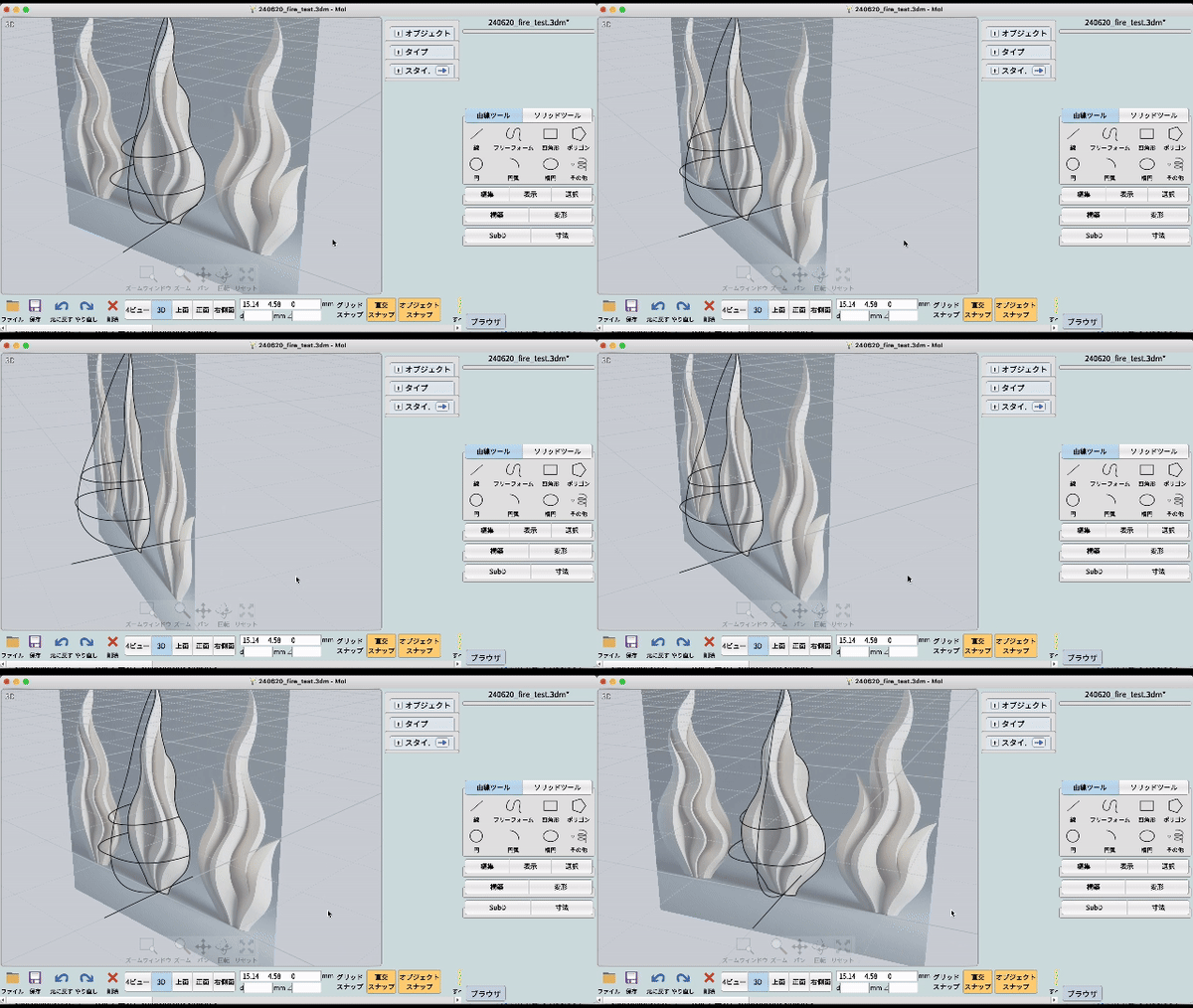
この、輪切り状態の立体カーブまでできたら、作図の作業は完成です!次の工程で、これを曲面化していきます。
さて、曲面化するときのポイントは、繰り返しになりますが、「1: CAD上で完璧を求めない」です。
この曲線を一気に立体化するのではなくて、うまく分割して、少しずつ立体化していきます。
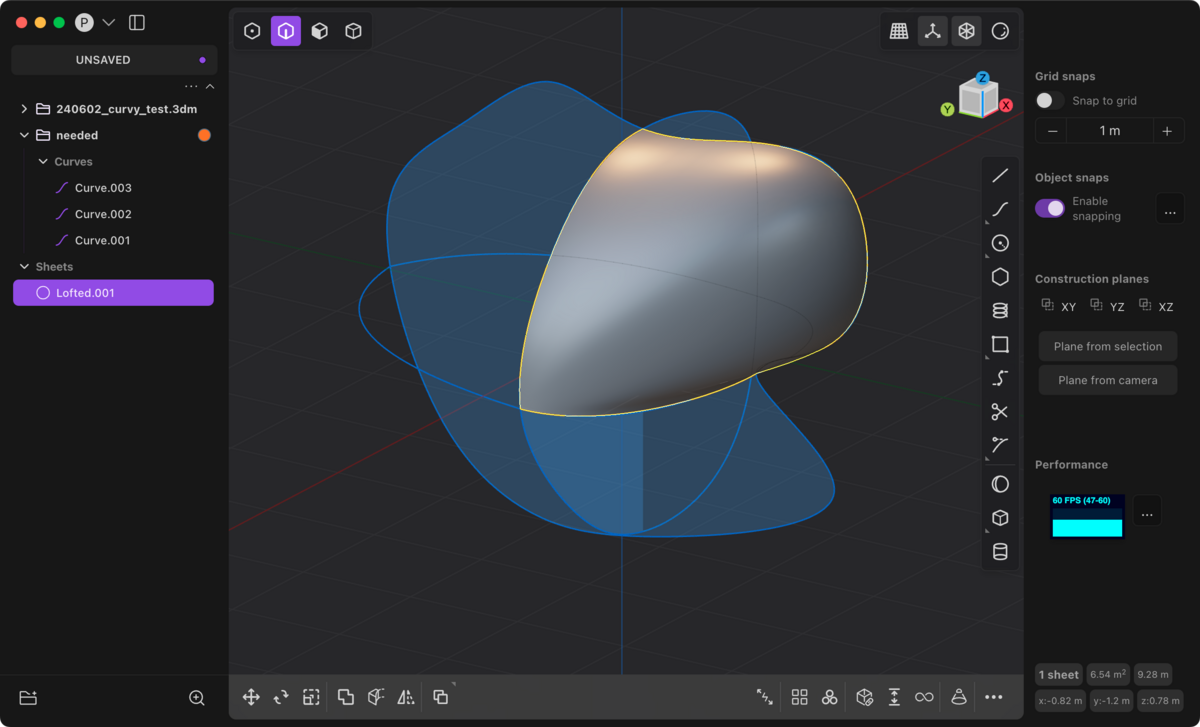
まずはPlasticityにさっきの曲線をインポートしてみます。(mmなどの単位によっては、300%など拡大作業が必要。)
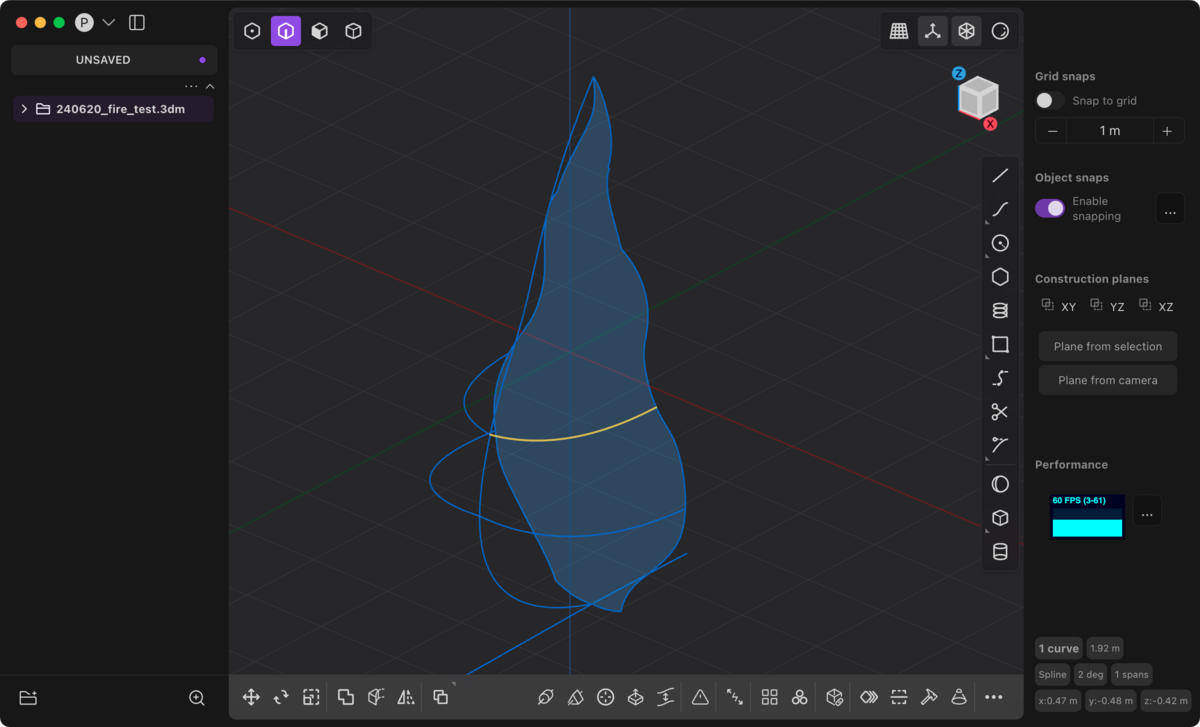
そして、立体化しやすそうな3本の曲線を選んだり、切り取ったり、なぞり直したりします。ポイントは、X,Y,Zの3つの軸にそれぞれ並行しているような、独立した繋がっている線を選ぶことです。
今回はこの3本の線を選びました。うち2つは、元々ある線の上からなぞって作り直しています。
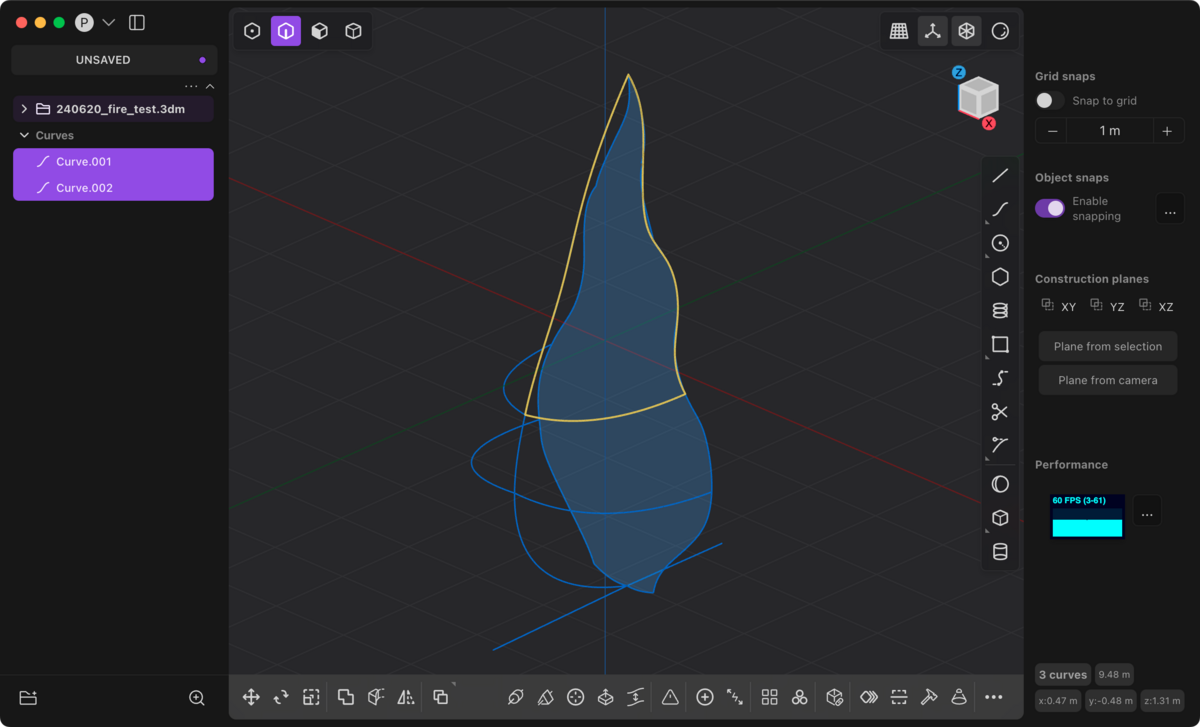
この3つの線を、「Patch」を使って曲面化します。(Moiの場合はNetworkにあたります。)
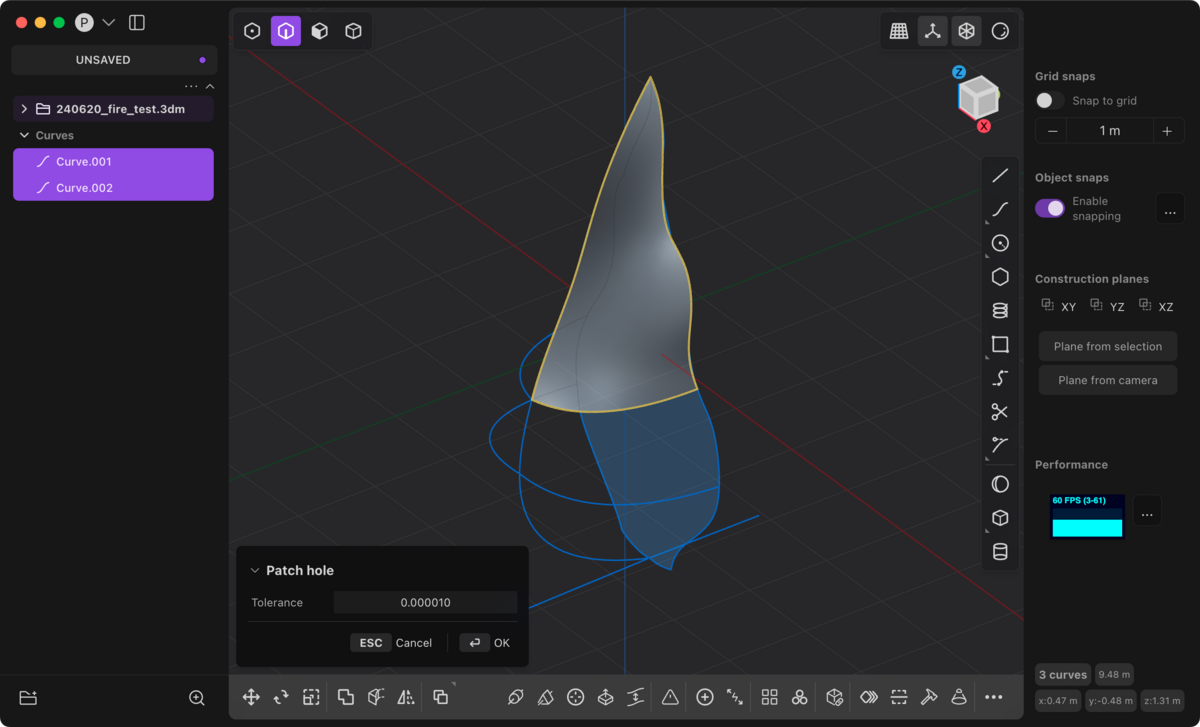
うまくいかないときは、線が繋がっていないことがあるので、線を引き直したりして少し修正してみたり、大きく拡大して交点を確認してみてください。
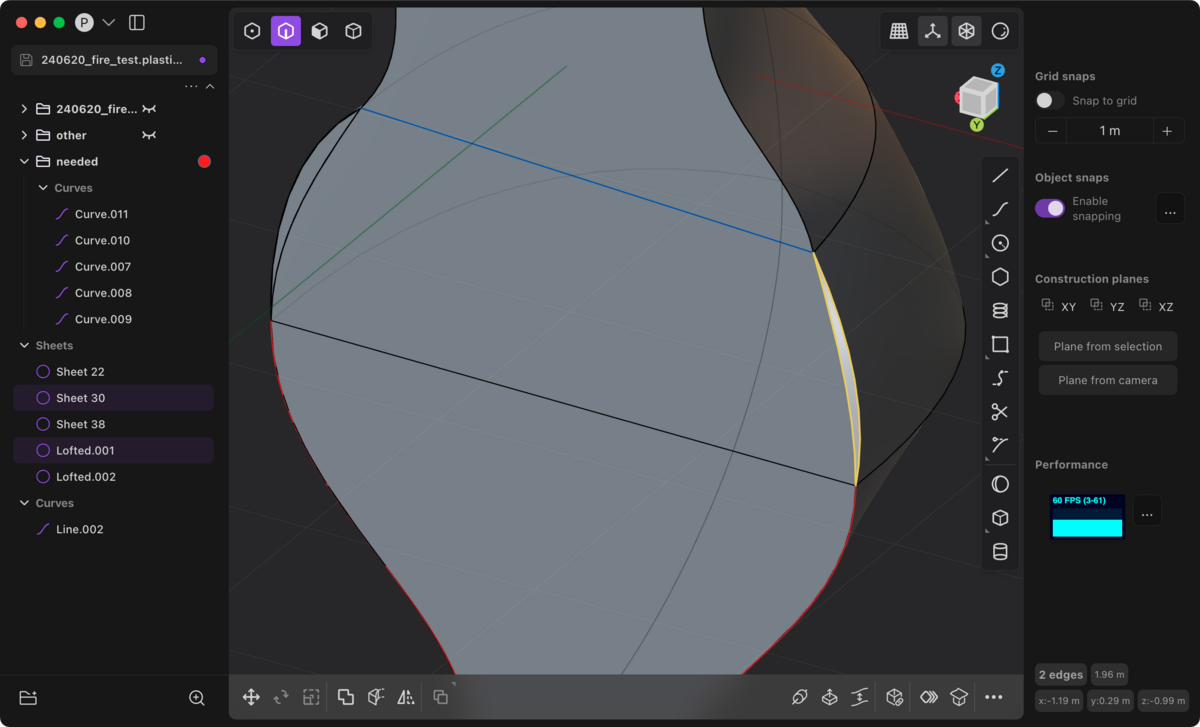
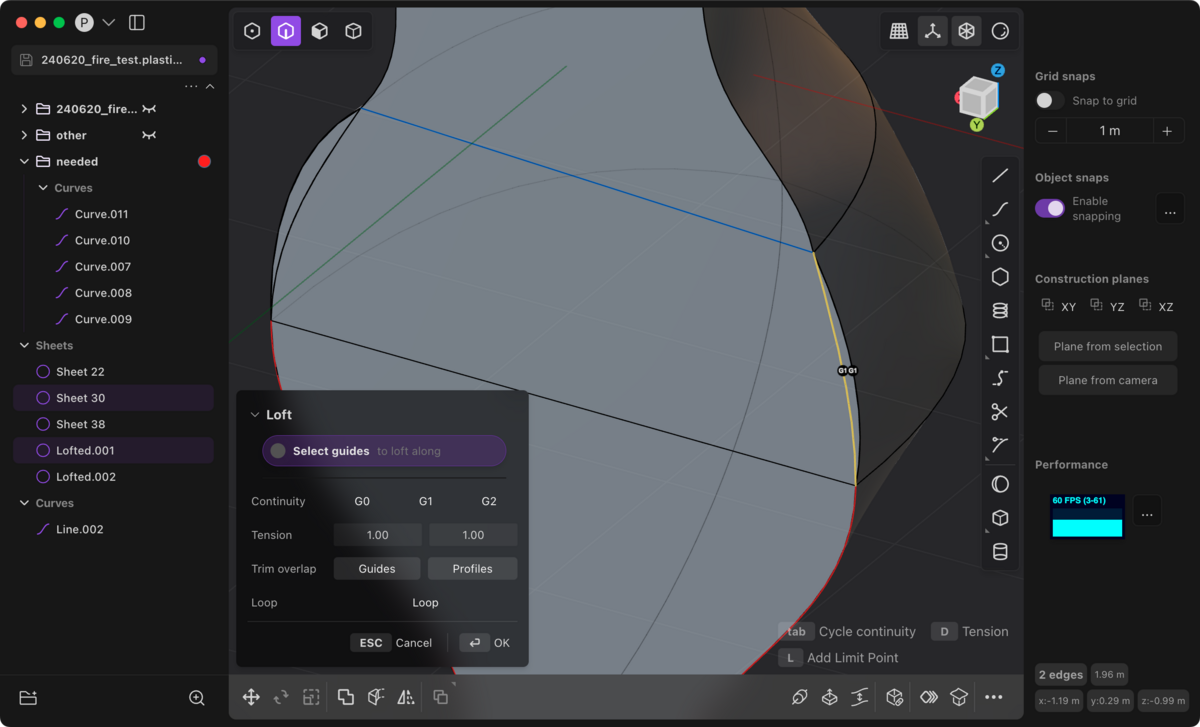
ちなみに「Loft」機能でも同じことができます。Loftの場合はまず2つの線を選びます。
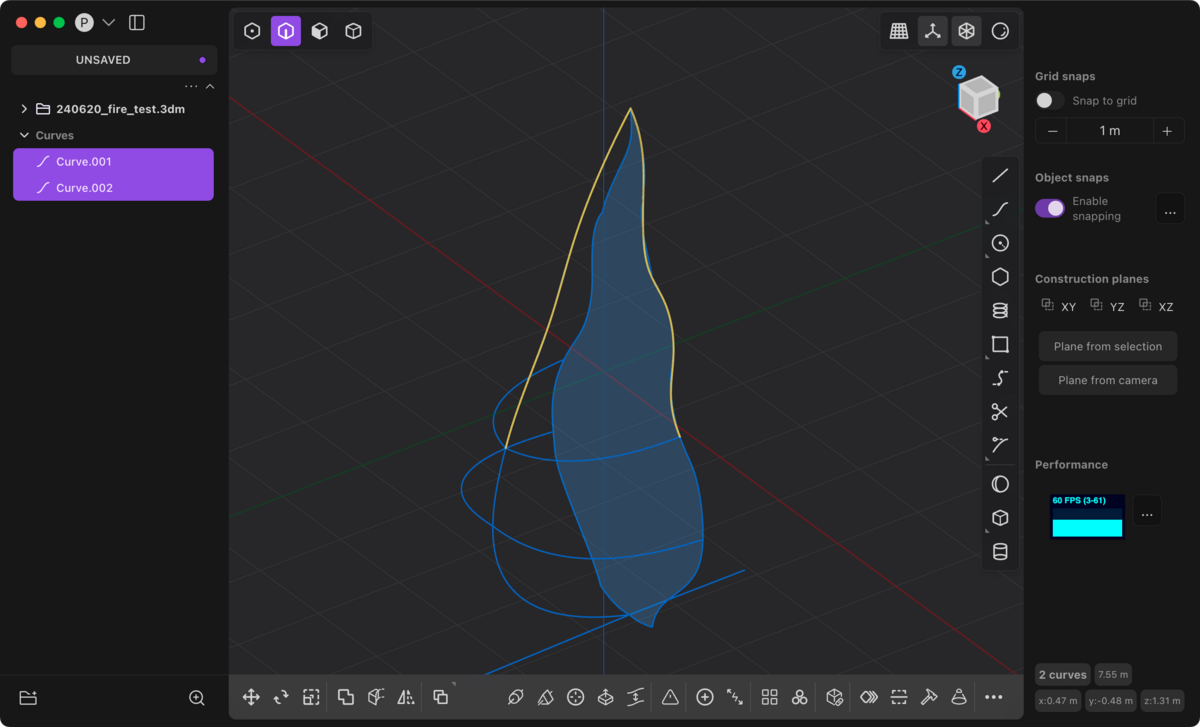
その後Loftを実行して、
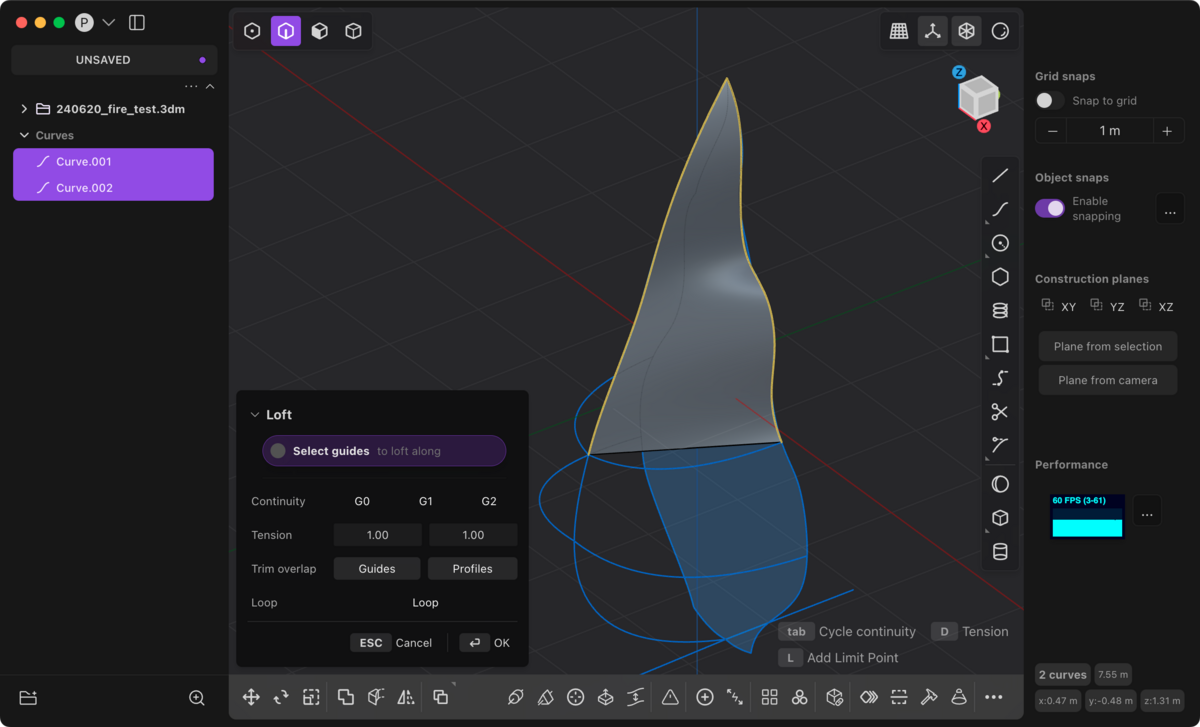
Shift + クリックで、ガイド線を選びます。
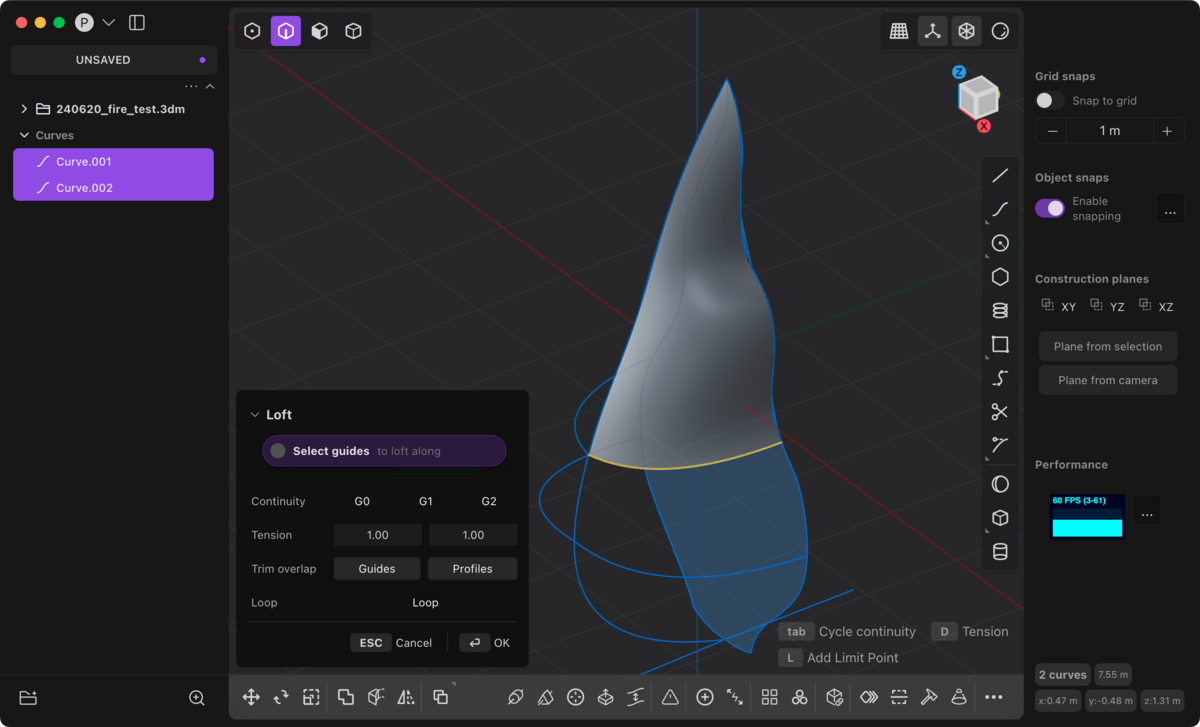
これでも同じように曲面ができますが、仕上がりは異なるので、ケースバイケースで良い方を選んでください。
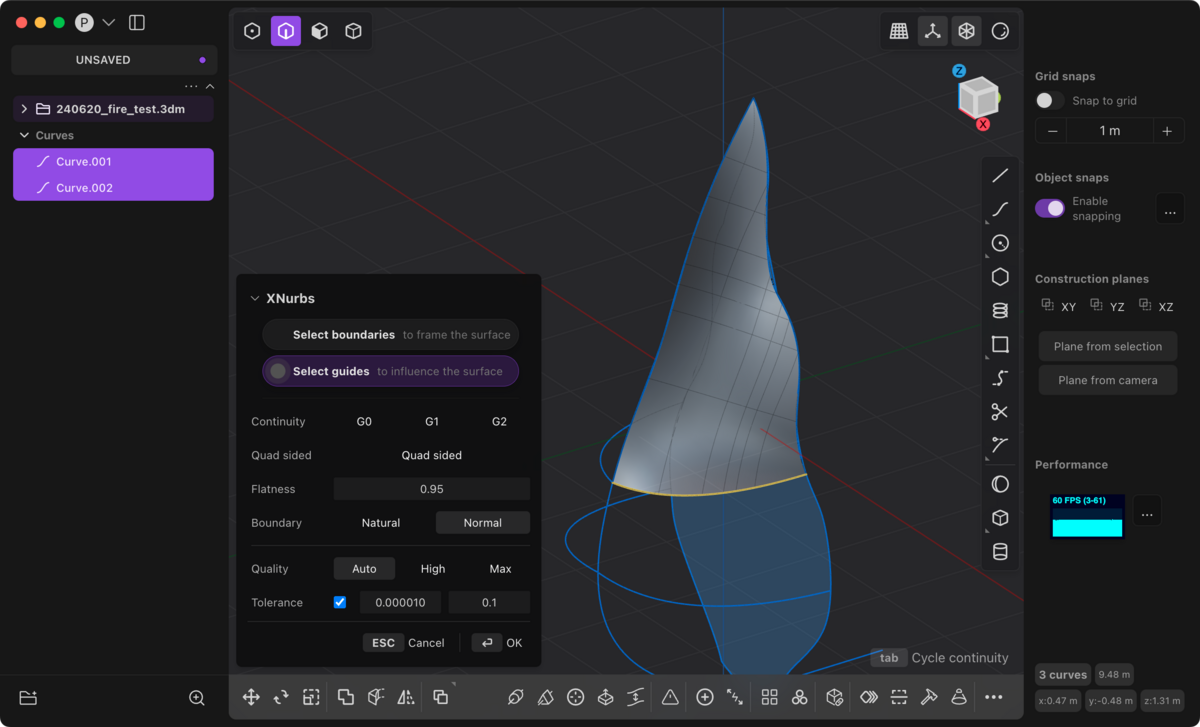
ちなみにXNURBS(※ Plasticityの上位プランのみ使用可能)でも同じことができるので、参考画像だけ貼っておきます。複雑な曲線の場合はXNURBSのほうがうまくいきますが、実はLoft + Patchのほうが立体化・ソリッド化はうまくいくので、最終手段だと思ってもらえれば良いです。
さて、なかなか根気のいる作業になるかもしれませんが、こうやってすべての面をつけていきます。
前述のように、面同士が繋がっていなくて穴が空いていても、気にすることなく続けます。このラフさがこの「いいとこ取り」手法の最大のポイントです。
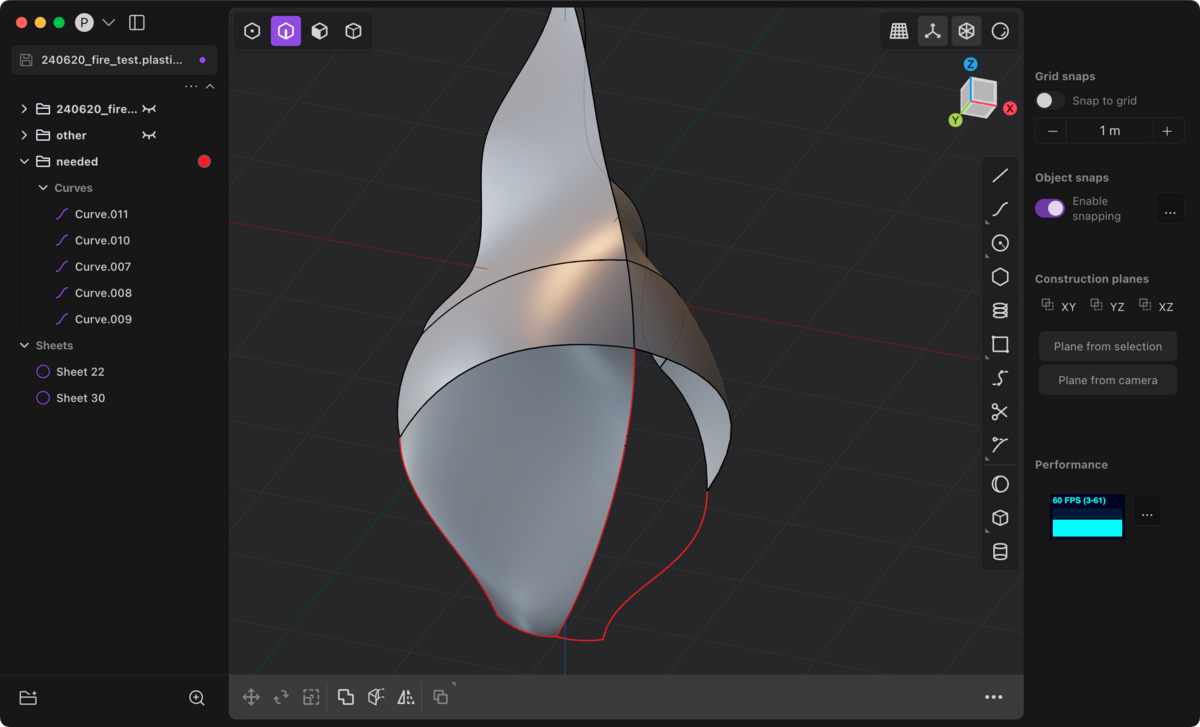
今回は裏側はそのまま繋げていますが、あまり大きな穴があると次のスカルプト作業に支障が出るので、補助線を引きながら埋めていきます。
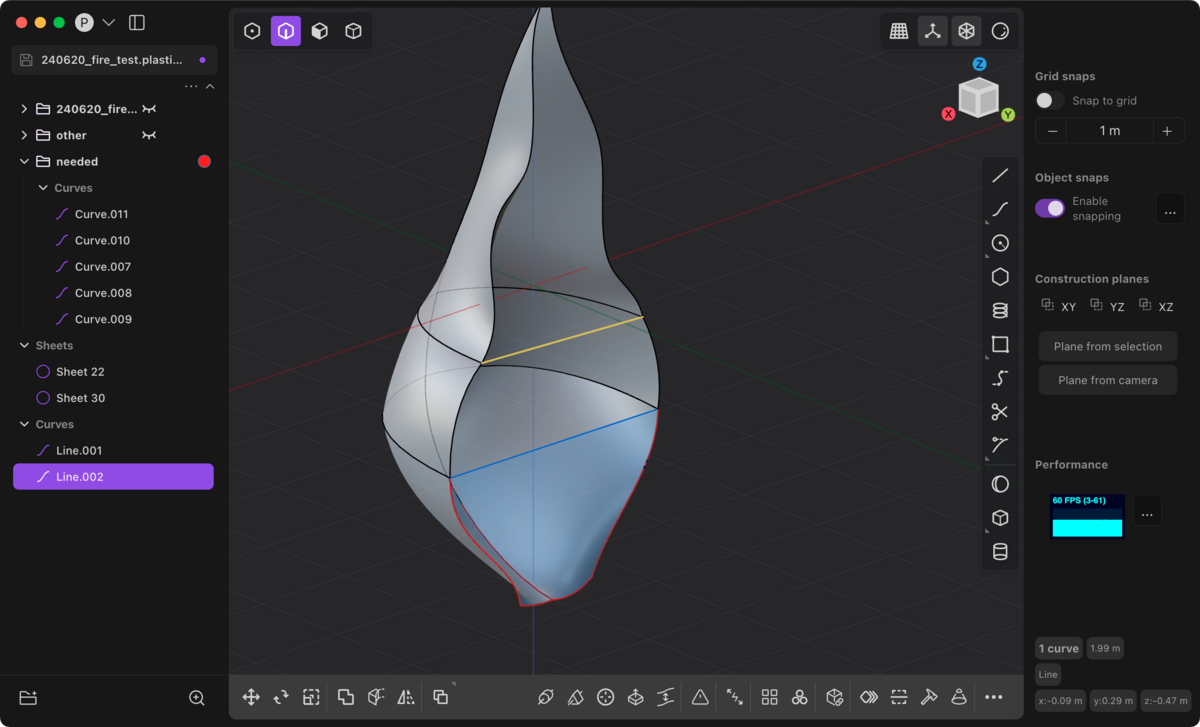
ちなみにこの作業の最中に、どうしてもLoftでもPatchでも埋められない(= 計算不可能な)曲面がありました。
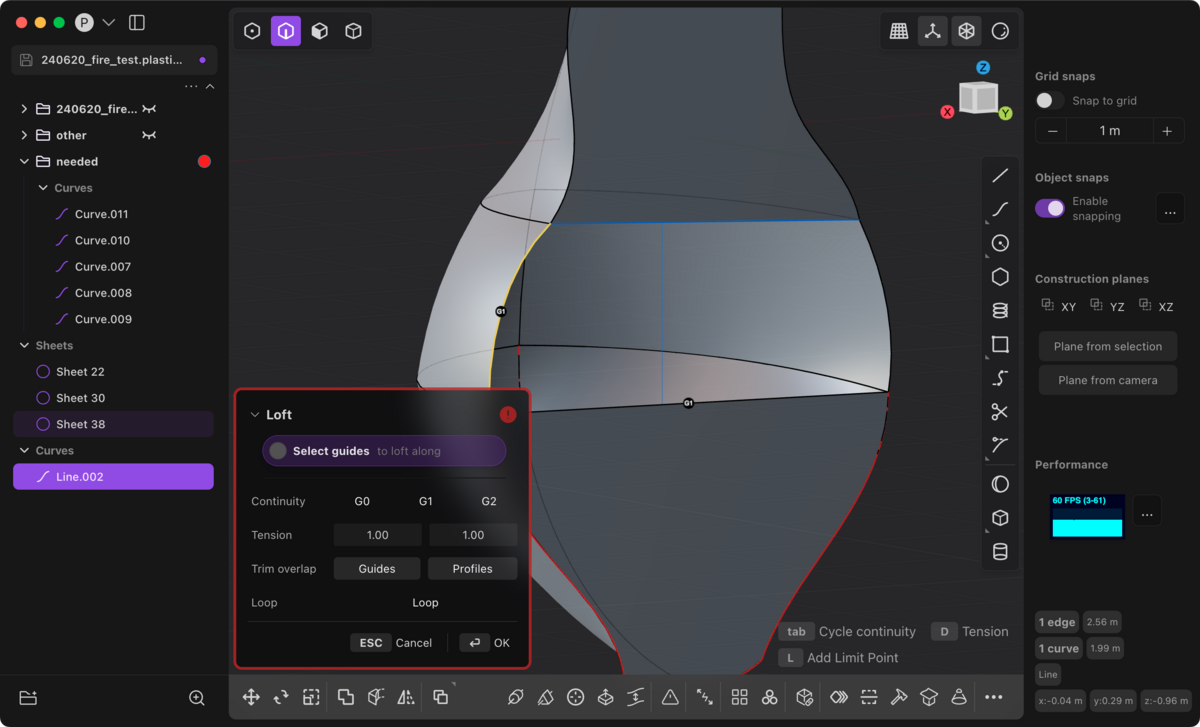
こういうときは無理せず、小さな穴が空いてでも、簡単な別の線を選んだり作ったりして埋めていきます。
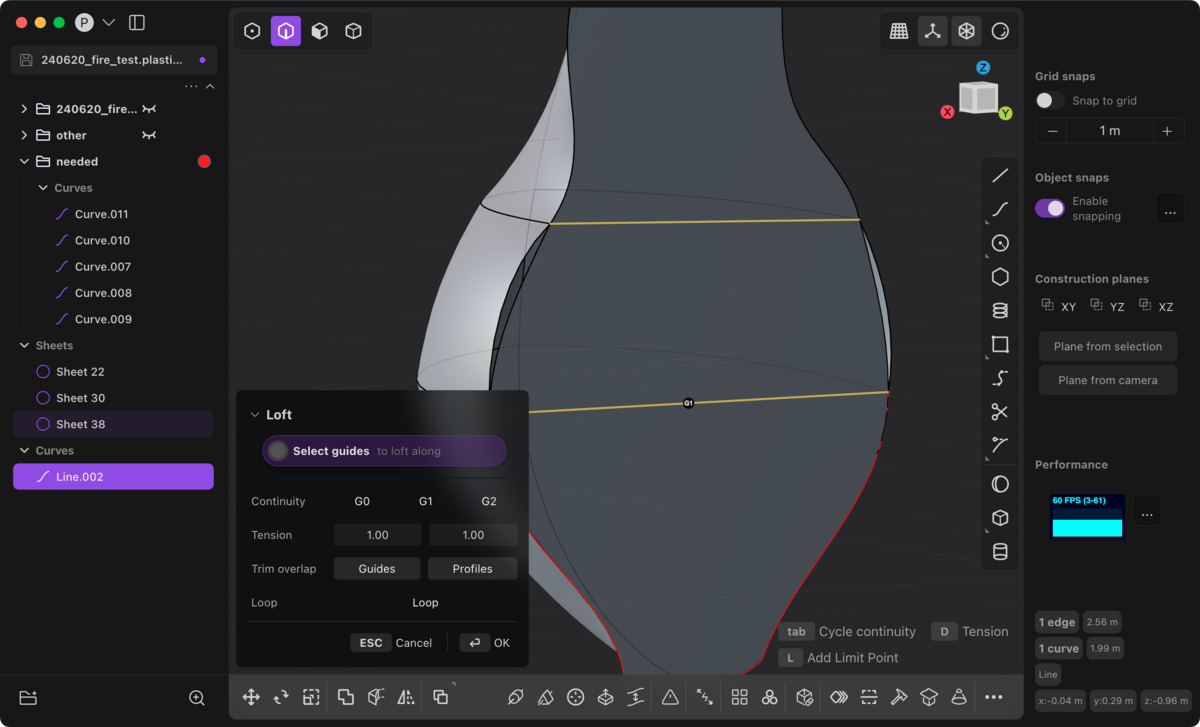
残った穴は、埋められるようであれば埋めます。(後工程のスカルプトでも埋められるので、無理する必要はありません。)
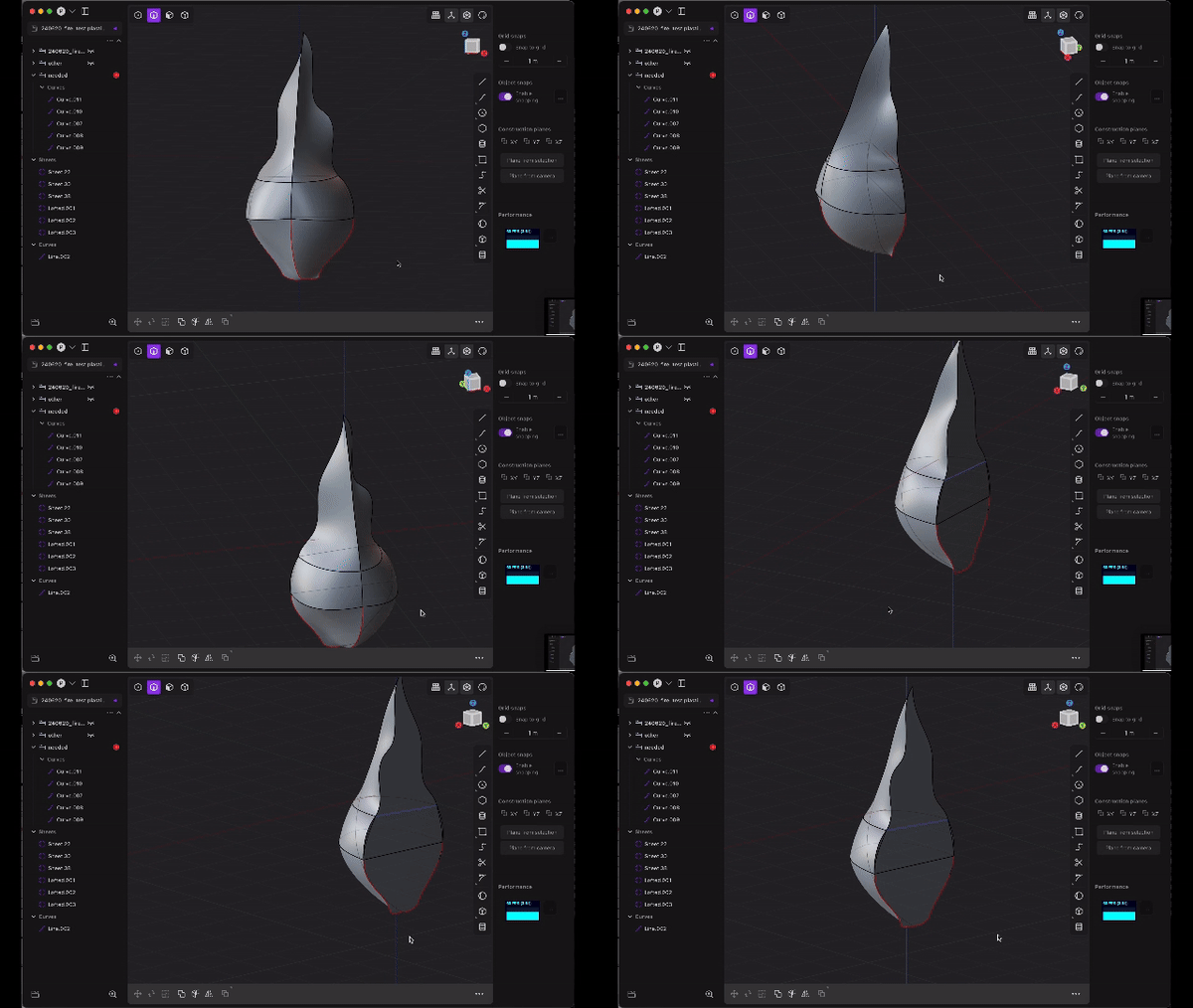
これで一旦全部の面を張って、立体化はひとまず完成です!お疲れ様でした。
長くなってきたので、ノウハウの後半は次の記事で解説したいと思います。