投稿日: 2024/06/05 09:25:34
カテゴリ: CAD→スカルプト(連載記事)
サムネイル:
(全体の5記事目になります。他パートへのリンク: Part1, Part2, Part3, Part4, Part5, Part6 )
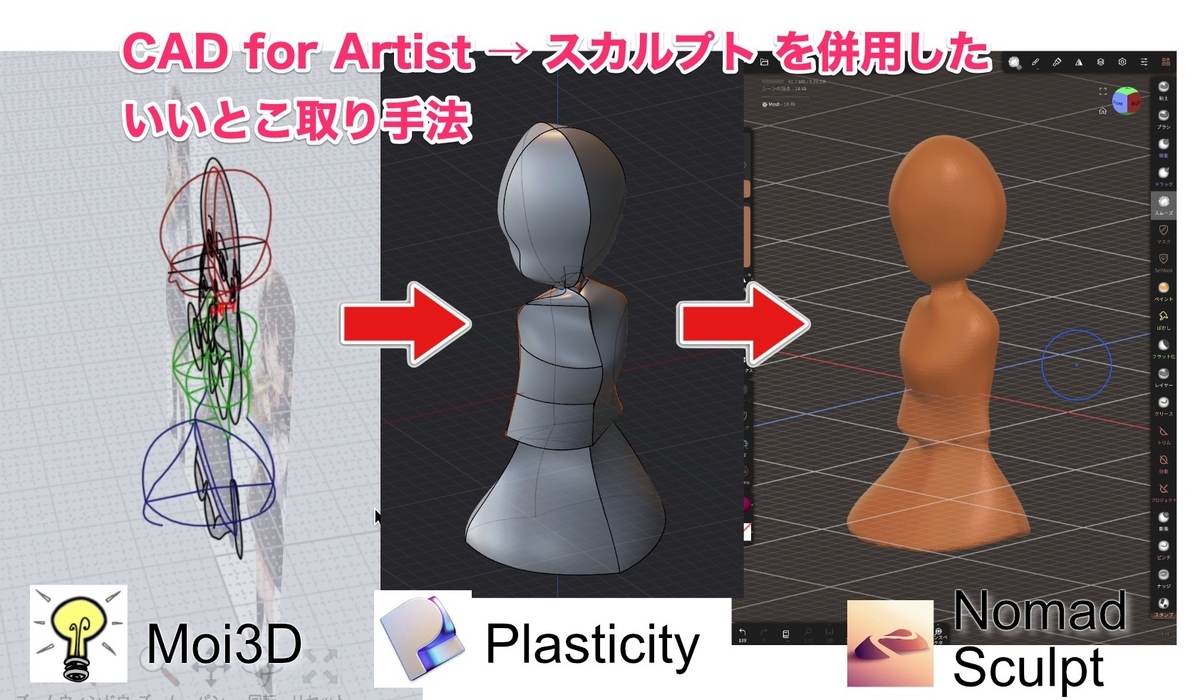
全4回で一旦完結させたつもりだった、CAD → Sculpt の「いいとこ取り」手法ですが、最大の要(かなめ)である穴埋め技法について、言葉足らずな部分が多くある気がしたので、もう少し詳細に解説を加えたいと思います。
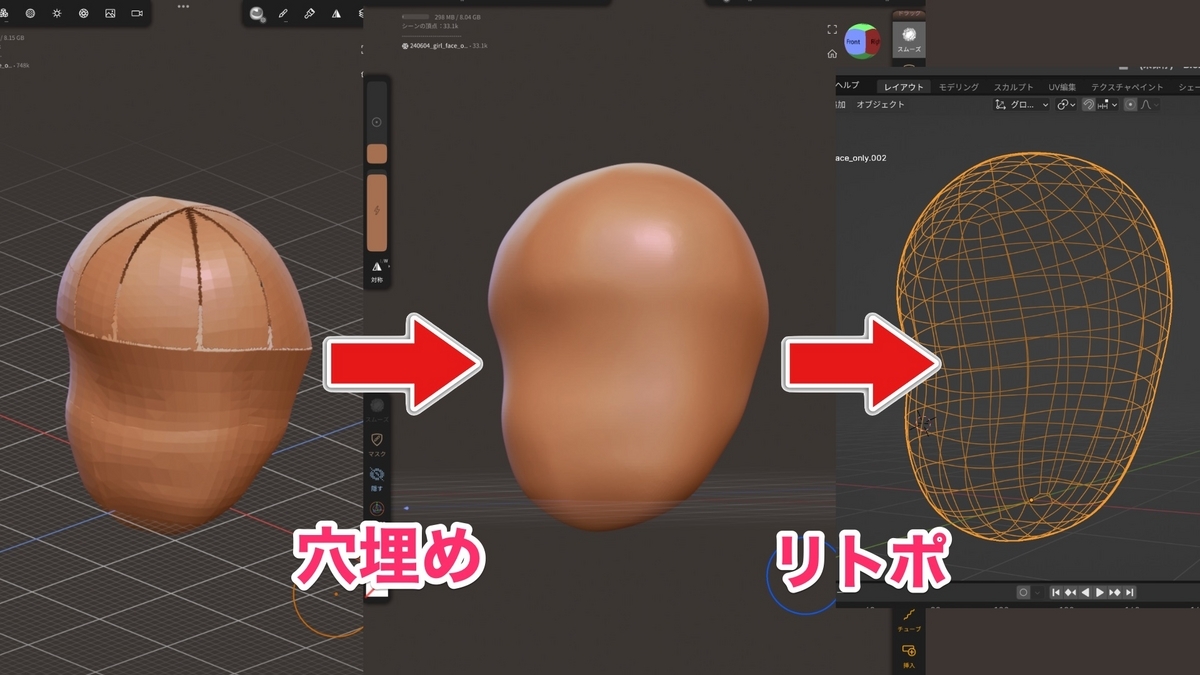
上の写真が、穴埋め技法のおおまかな流れを表しています。このテクニックで、CADからエクスポートしたモデル(STL)について、一見いい感じにみえるけれどおかしい部分を修正します。
具体的には、以下の手順を経ます。
では、早速手順を示していきます。今回は、Plasticityで作った以下の顔データを修正していきます。
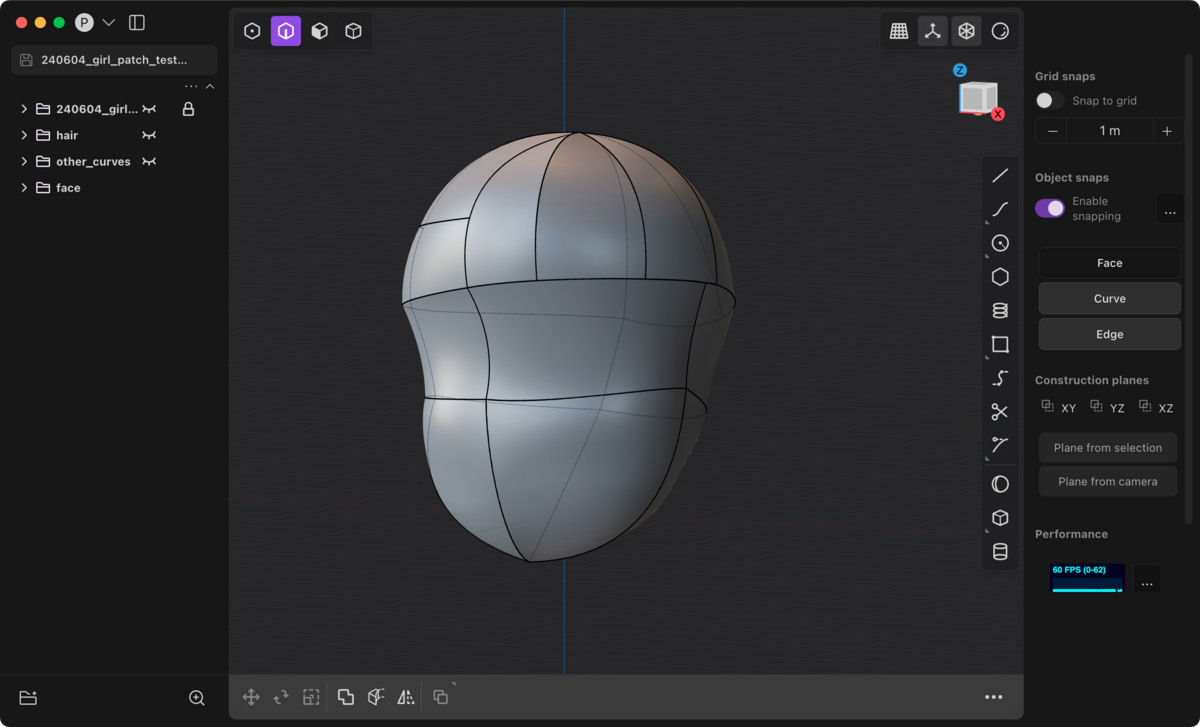
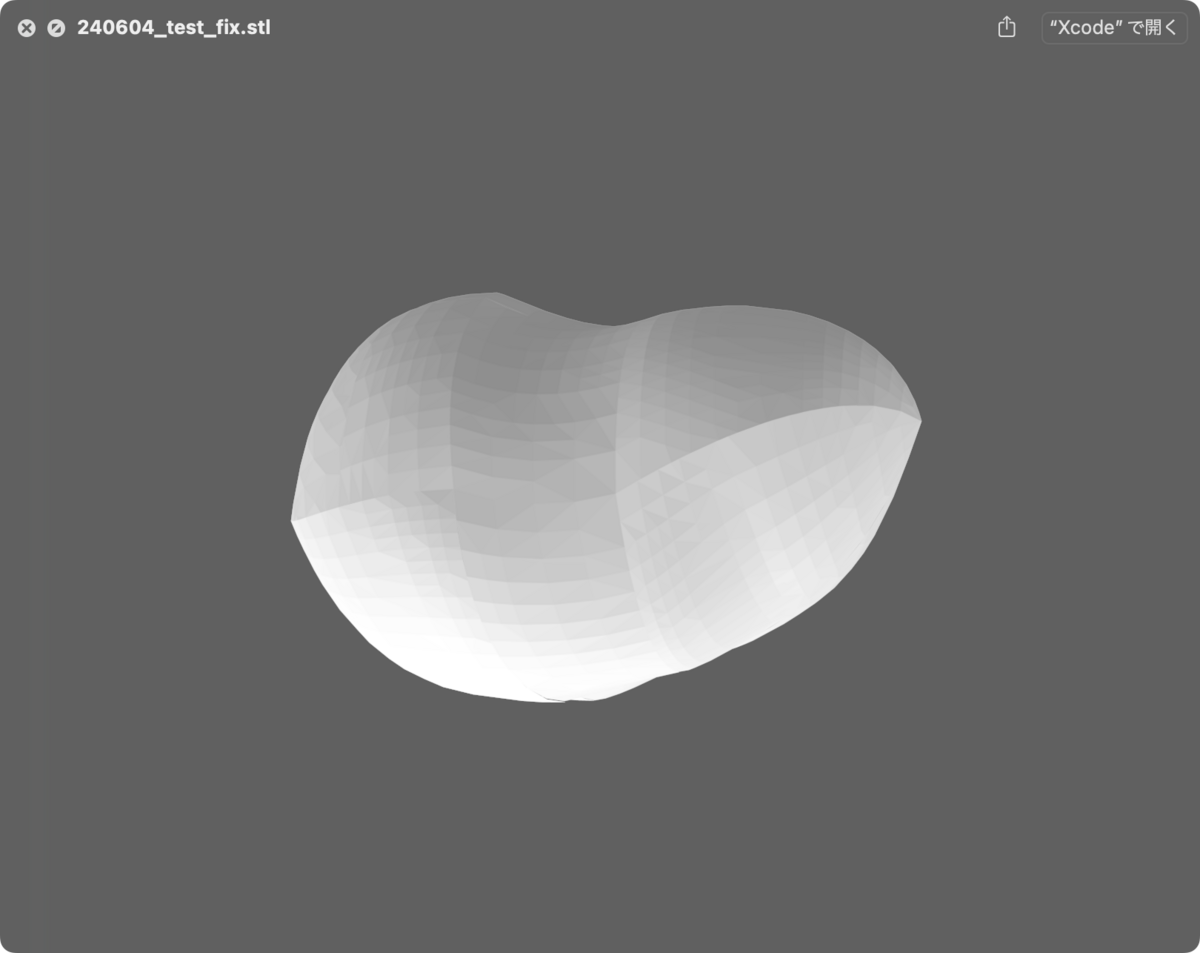
このデータ、一見するといい感じにみえるのですが、STLエクスポートして他のツールでプレビューすると…?
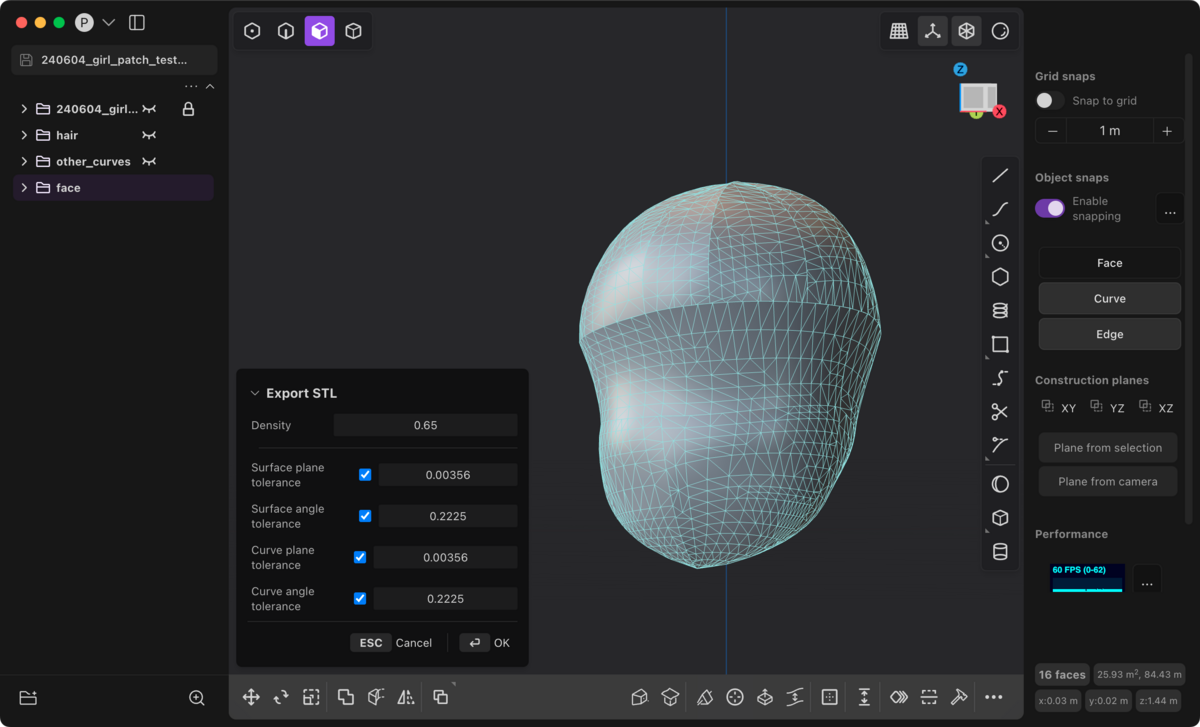
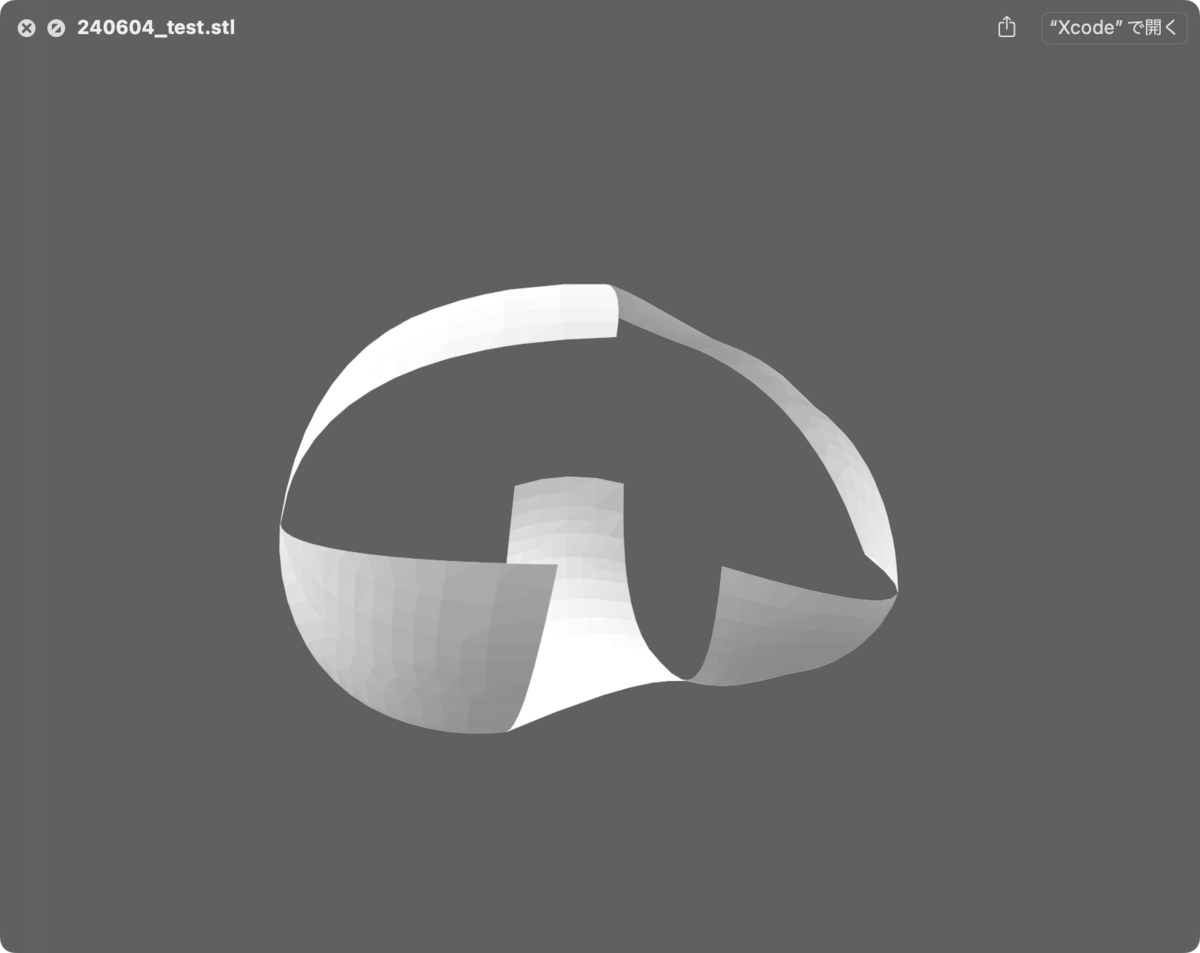
表示されない面があったりすることがわかります。次の手順でこれをまず修正します。
まず、Blender (今回は4.1) にSTLファイルをドラッグ・アンド・ドロップ(もしくは「ファイル > インポート > STL」)してインポートします。
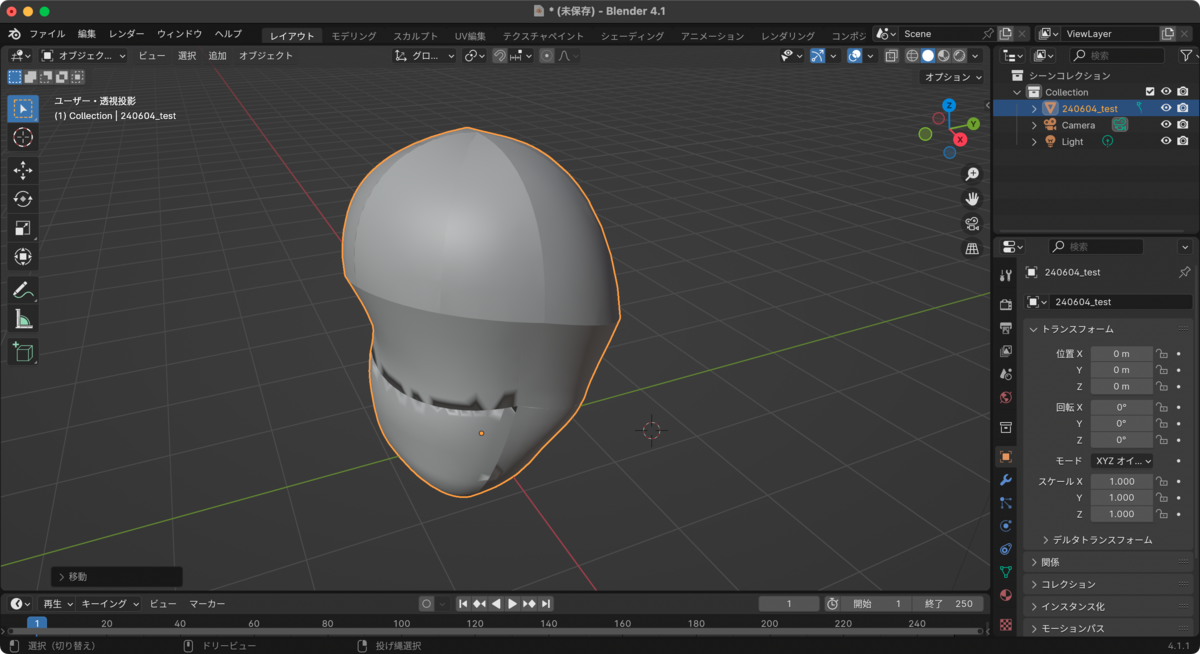
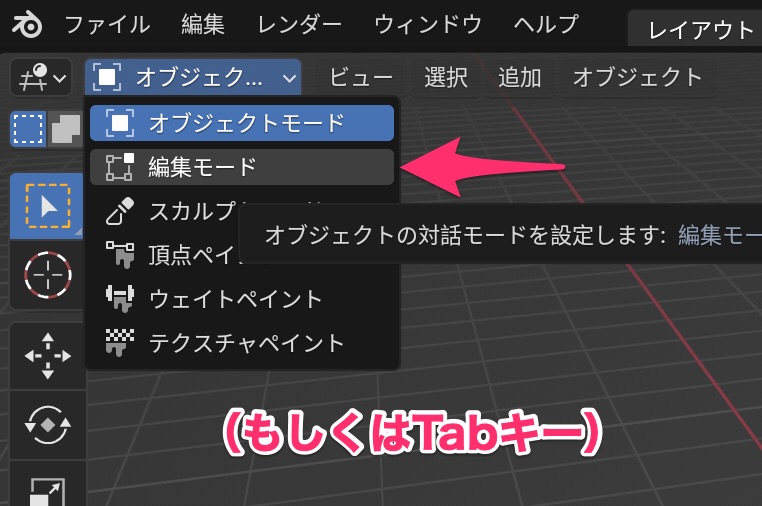
タブキーを押すか、左上のモード切替で編集モードに切り替えます。
編集モードに切り替わったら、ポリゴンを 全選択 (Aキー) してから、法線を再計算 (Shift + Nキー) します。
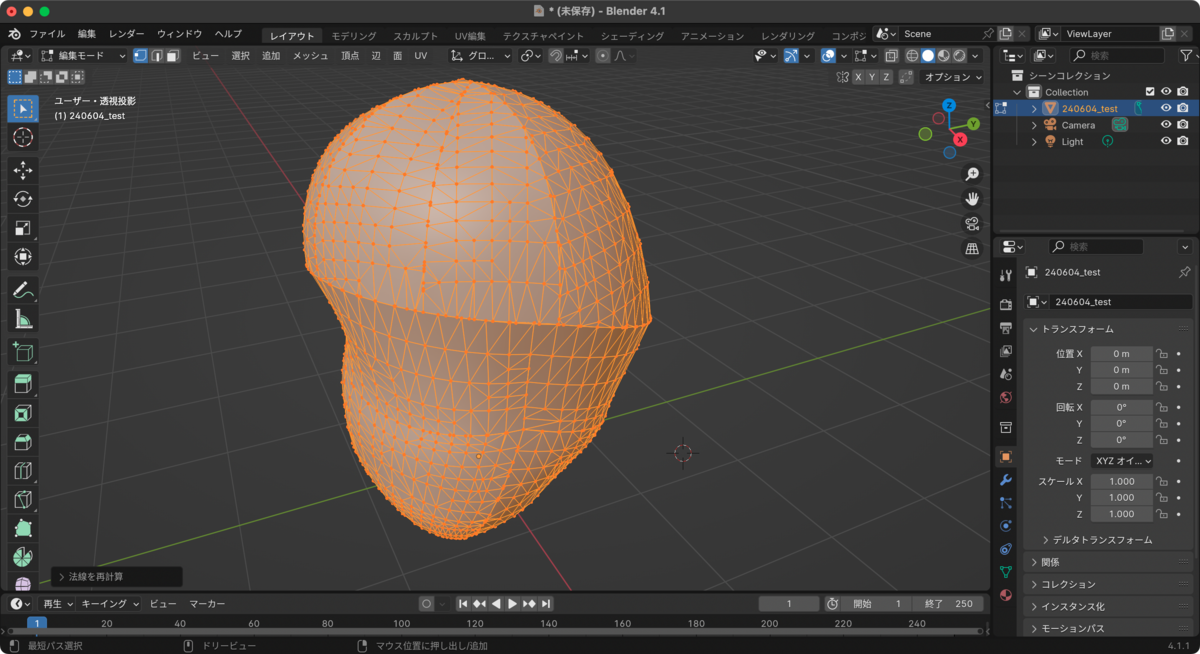
こうすると、ポリゴンの裏表のおかしい部分が自動修正され、ちゃんと表示されるようになります。
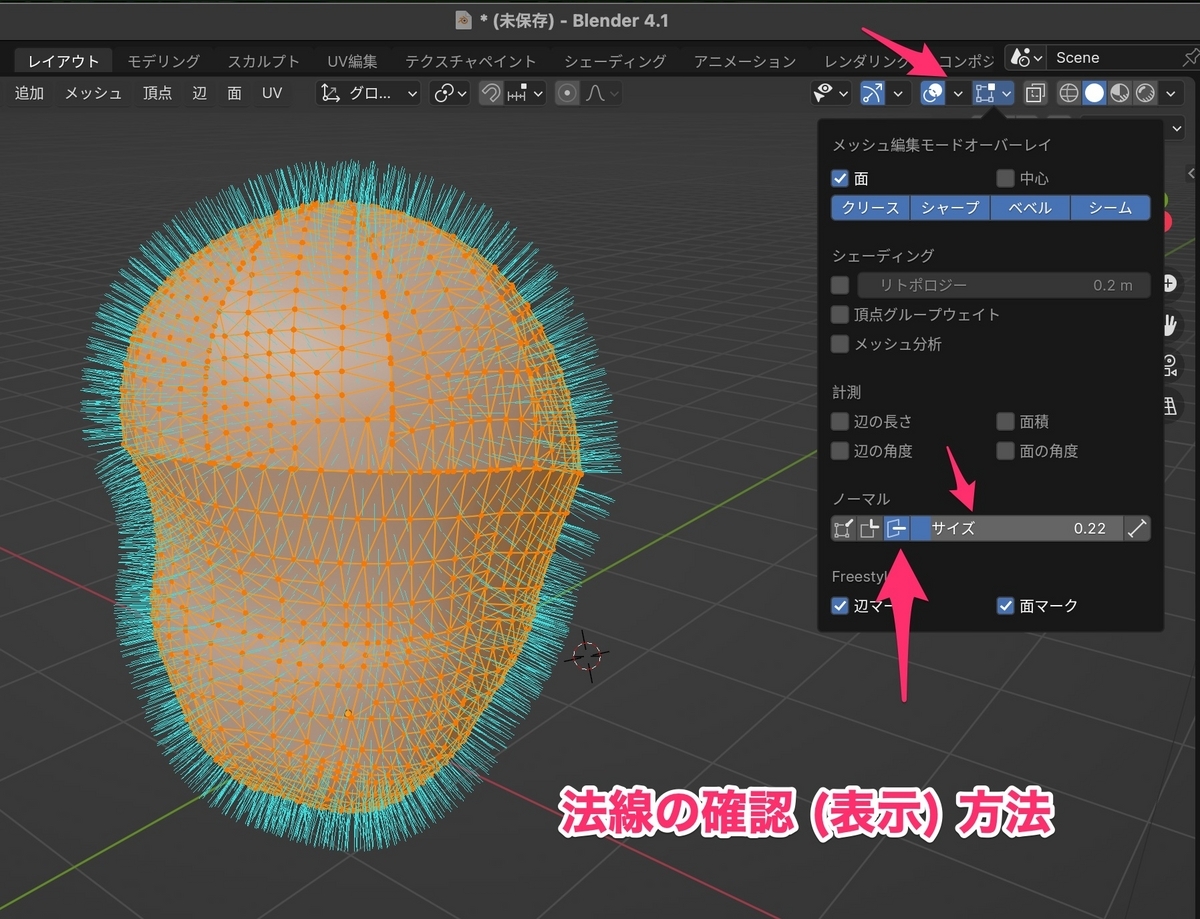
ちなみにこの工程を念のためやっておかないと、スカルプトツール(Nomad Sculpt等)にインポートしたあとも、おかしな挙動をすることがあるので注意です。
※「距離でマージ」という機能もうまく活用すると、クリーニング工程では優秀ですので、参考記事だけ挙げておきます。(かえって穴が空いてしまう場合もありますが…。)
さて、こうして法線を再計算したモデルを、Nomad Sculptにインポートしてみます。今回はBlenderでSTLエクスポートし直したものを、iCloud Drive経由でNomad Sculptにもってきました。
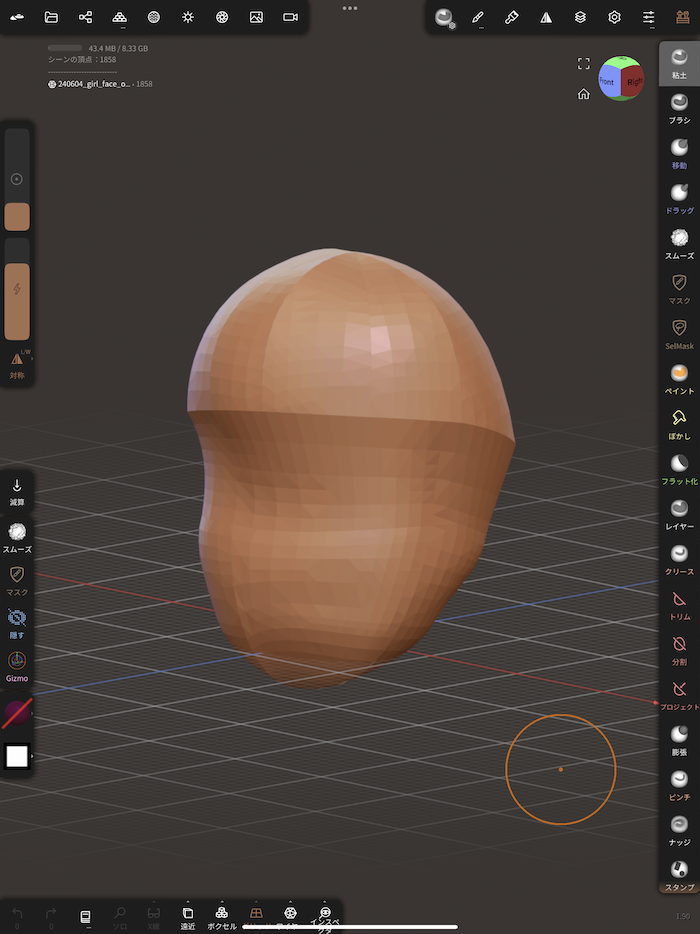
多少カクカクして見えるものの、一見するとおかしなところはありません。
ここで、ボクセルリメッシュを実行してみます。解像度は400にしてみます。
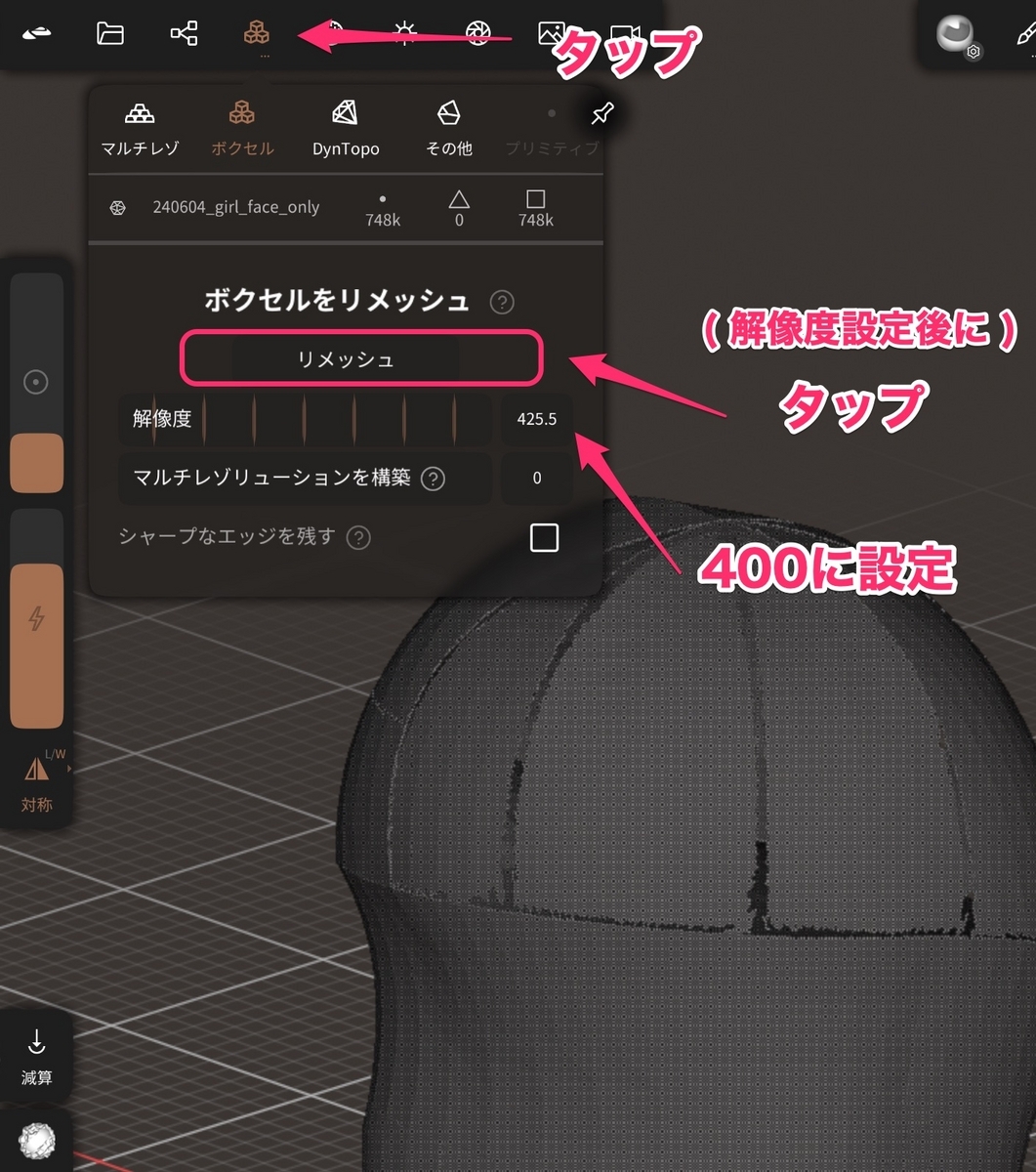
すると実は、頭の部分などに裂け目が出てきて、実はモデルに穴が空いていたということがわかります。
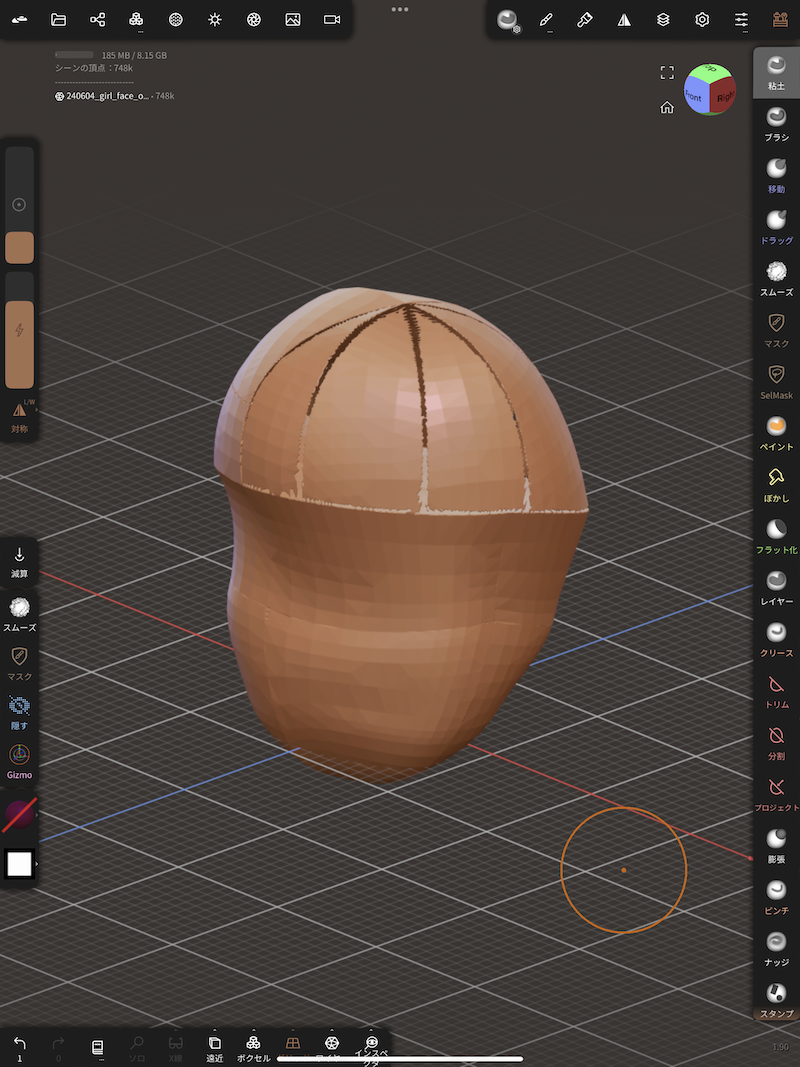
ちなみにこの解像度設定ですが、低すぎると穴が空きすぎてしまうので、普段よりかなり高い解像度にするのがおすすめです。(逆に高すぎるとおかしな挙動をするので、やっているうちに感覚はつかめると思います。)
この穴を埋めていくには、「膨張ブラシ(インフレートブラシ)」を使います。
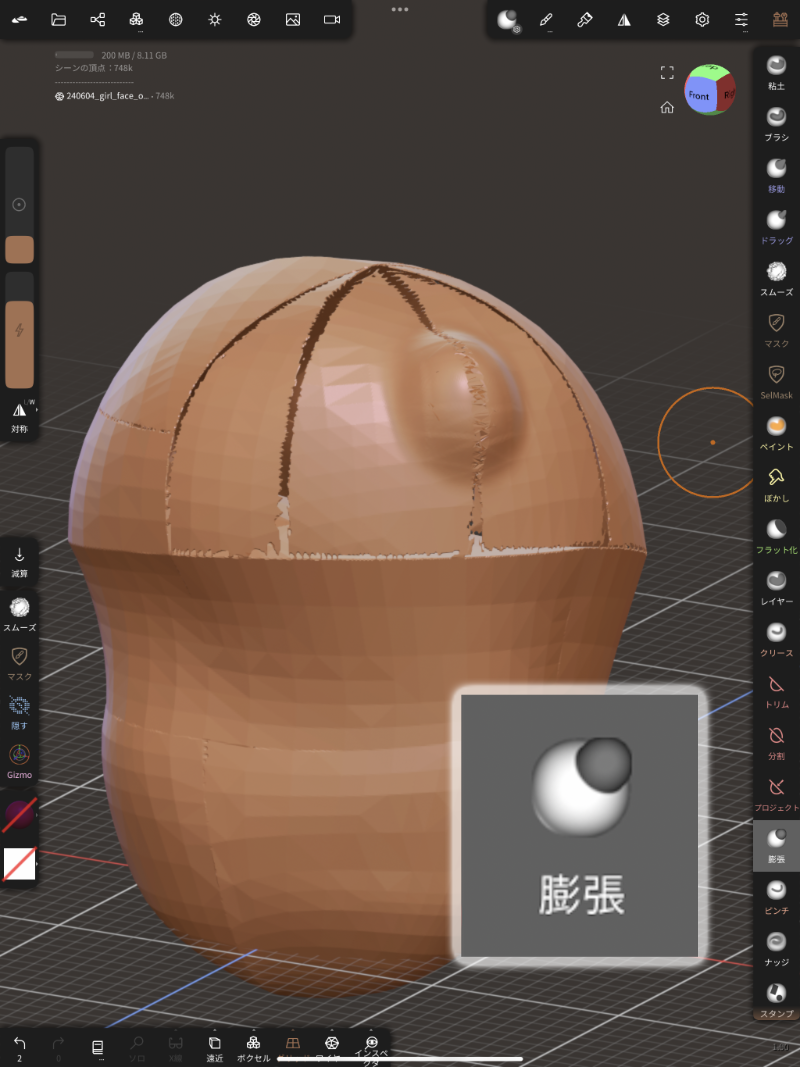
実際には、「膨張」→「リメッシュ」→「スムーズ」→「リメッシュ」→「膨張」→「リメッシュ」→ ... をひたすら繰り返していくのですが(木工でいうボンドやヤスリがけみたいなもの?)、見たほうがわかりやすいので、動画にしてみました。
ちなみにここでのポイントは、穴を小さくするには高解像度で作業するという一方で、高解像度ではスムーズブラシが効きにくいので、最後は解像度を下げて一気にスムーズブラシをかける、というのがコツです。
最終的には、以下のように綺麗に仕上がりました。
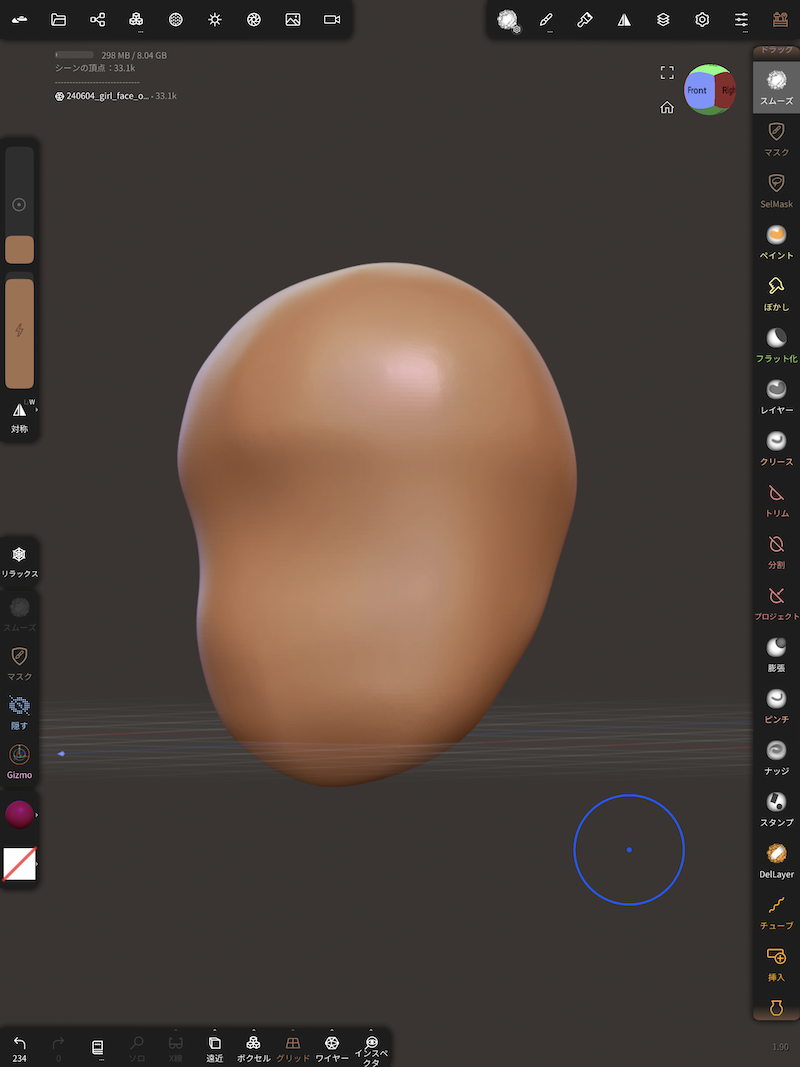
こうして綺麗に整えたものを、またエクスポートして、Blenderに再度インポートしてみます。
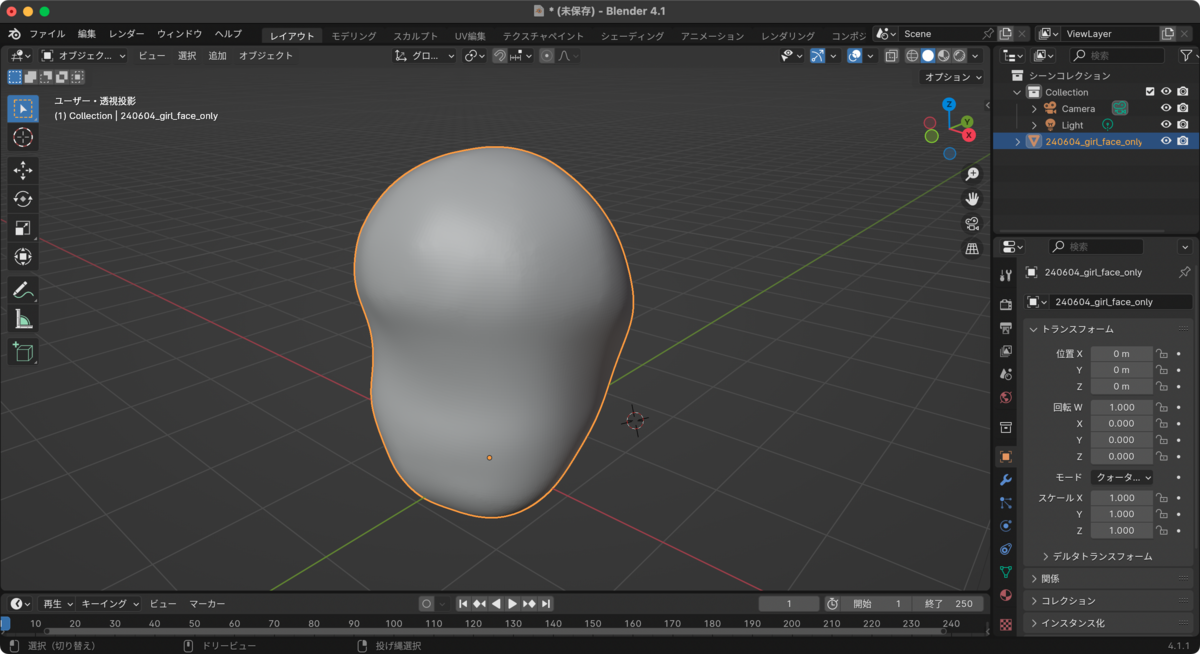
とても綺麗で、モデルとしては問題はありませんが、解像度が高すぎるので、自動リトポによって解像度を下げてあげます。具体的にはQuad Remesherという、ZBrushでいうところのZRemesherに相当するアドオンを使います。
インストール方法などは割愛しますが、同じアドオンがNomad Sculpt上でも使えるので、どちらがいいかは好みだと思います。(いずれにしても有償ですので、注意です。)
比較のために、5000ポリゴン程度にしたものと、1000ポリゴン程度にしたものを張っておきます。
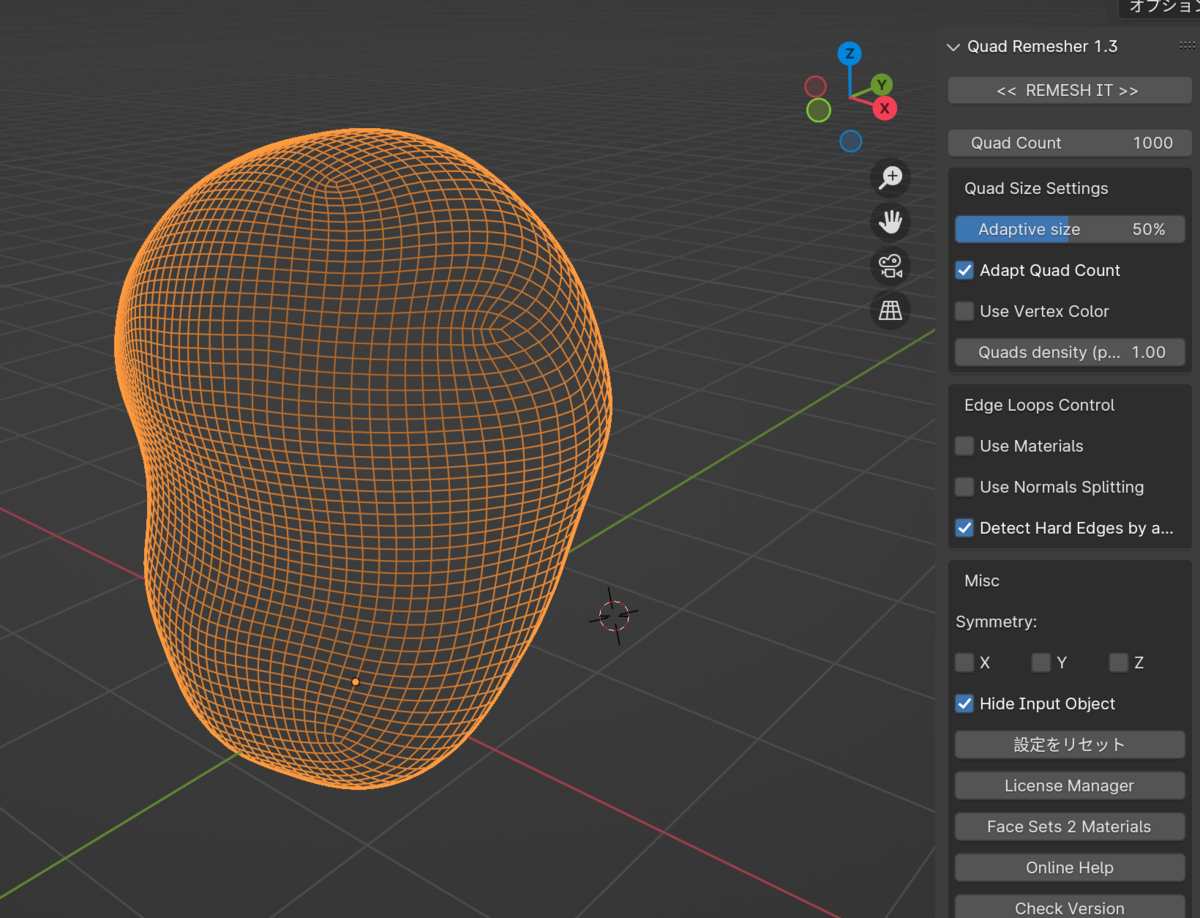
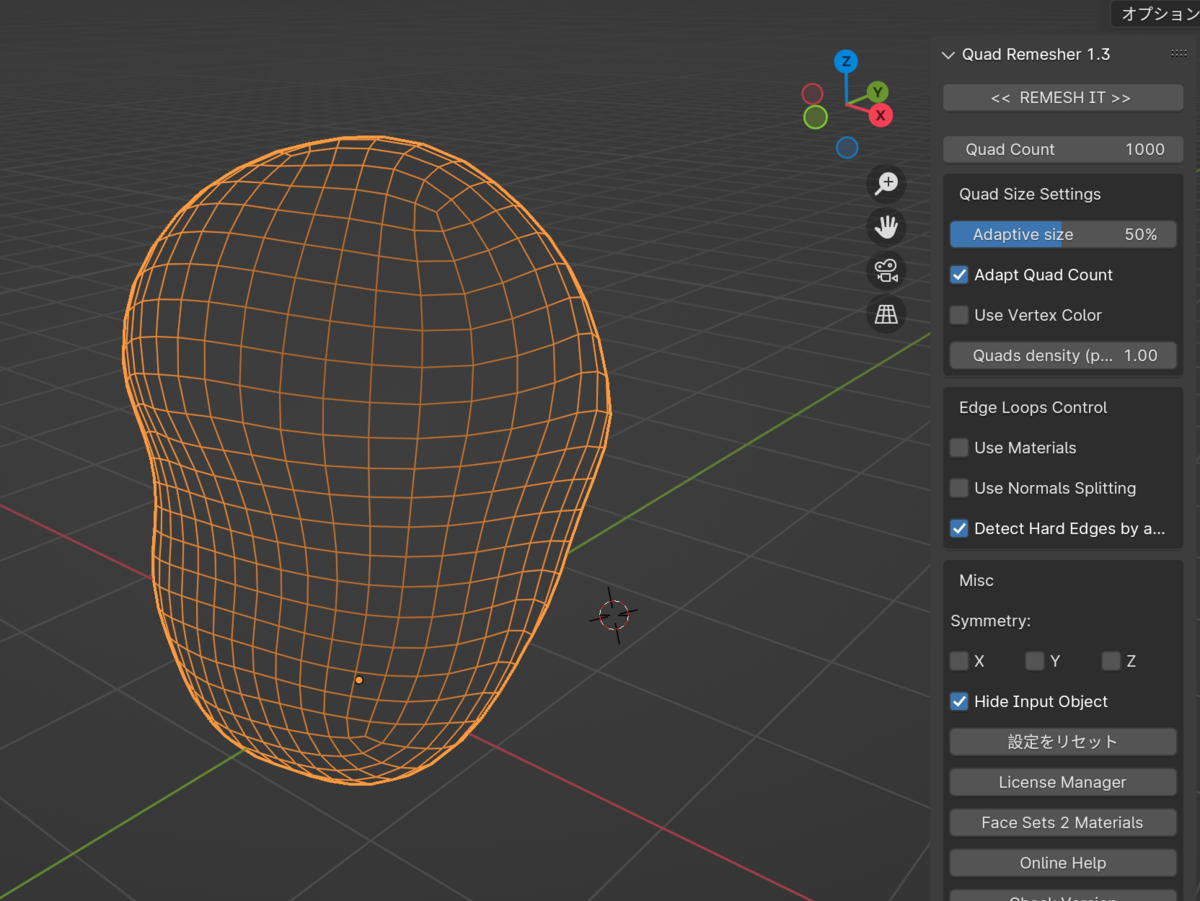
解像度(ポリゴン数)が適切になり、とても扱いやすいデータになりました。自動リトポのリトポロジー(再トポロジー)も比較的に賢いので、トポロジーの流れ(ポリゴンの流れ)も綺麗です。
最後に、ちょっとした裏技として、思い切って数百ポリゴンくらいにして、サブディビジョンサーフェス (subdiv) をかける というコツを紹介します。
先ほど、5000や1000にリトポしてみましたが、思い切って300ポリゴンに下げてみます。
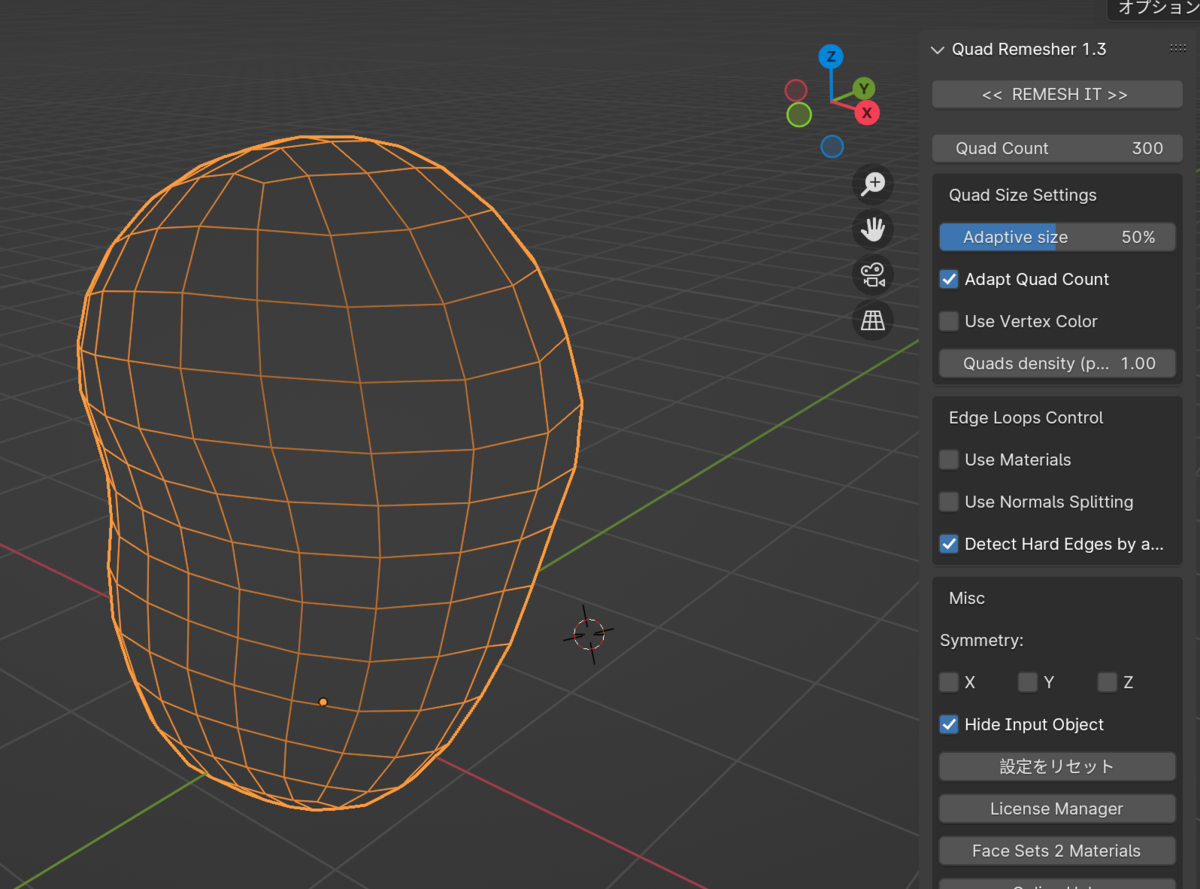
だいぶカクカクになったのがわかります。
ここに、サブディビジョンサーフェス (subdiv) というモディファイアをつけて、x3 くらいで表示させてみると…?(※ ここで「最適化表示」にチェックが入っていると実際のポリゴンはわからないので注意。)
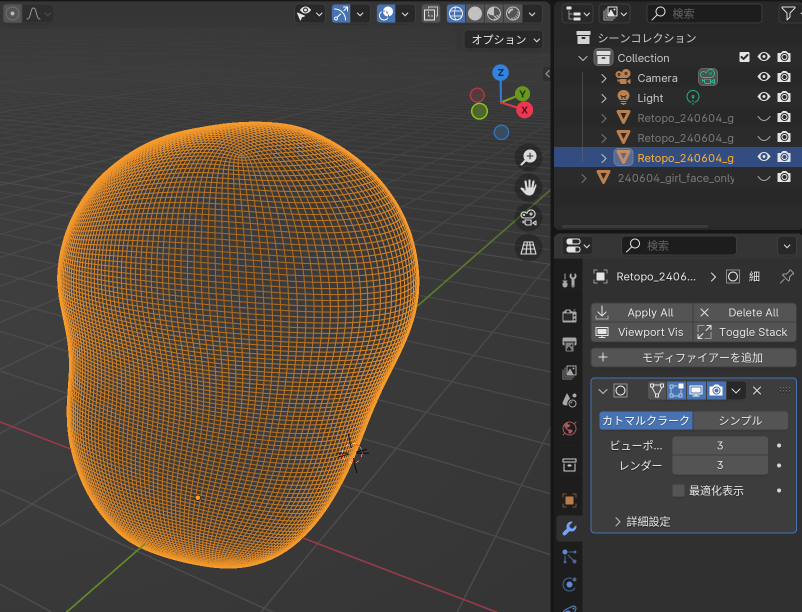
なんと、非常に滑らかになりました。
実は、自分でスムーズブラシで一所懸命に滑らかにするよりも、全体を滑らかにしたいだけならこちらのほうが楽なのです。
最後はオマケになりますが、Export IGESというアドオンがBlenderに存在します。
実はこれを使うと、いま作ったような普通のポリゴンモデルを、CADデータとして再度PlasticityやMoiに戻すことが可能になります。
(ただし、高解像度のままIGESエクスポートすると、線が多すぎるので、あえて低解像度でエクスポートすることをおすすめします。)
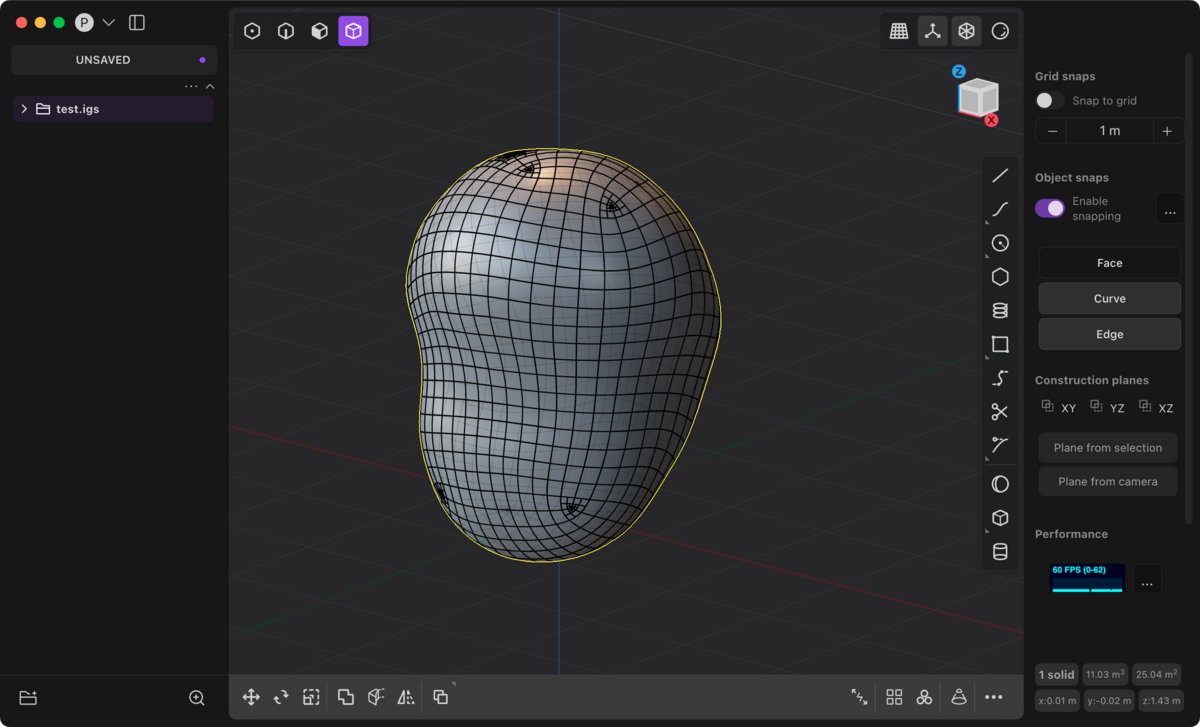
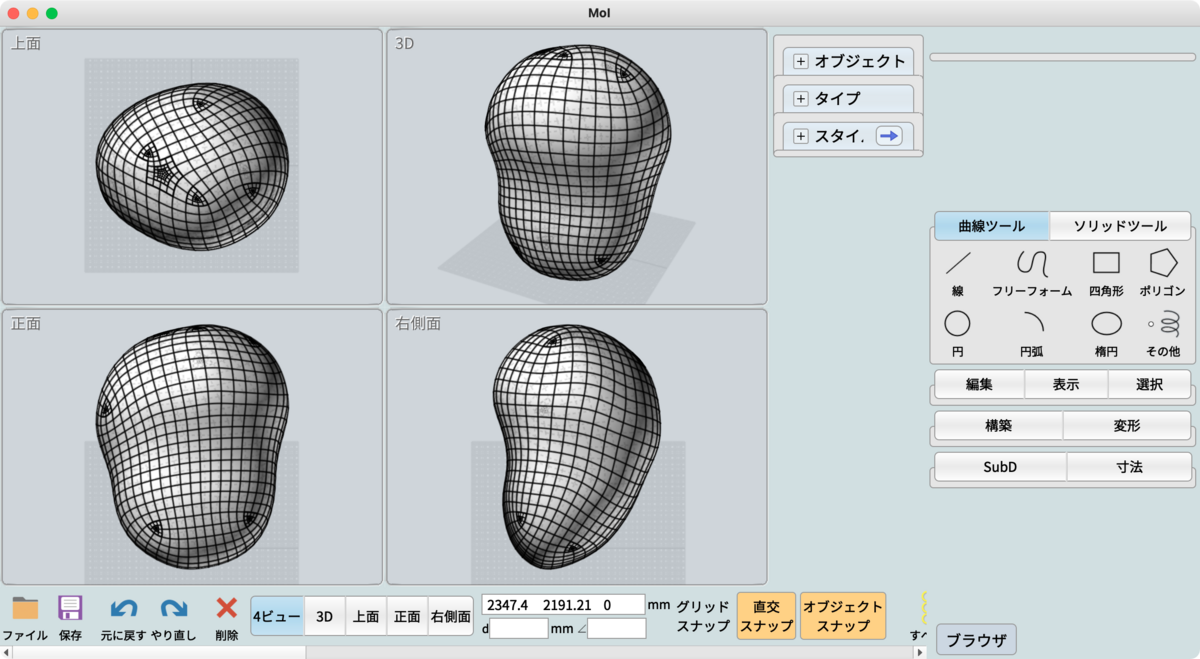
このやり方を使うと、改めてこのモデルをガイド線にして、もう一度CADを引き直すといったことが可能になるので、例えば清書の過程などとして、うまくケースバイケースで使ってください。
さて、今回はちょっと早足でしたが、説明不足に感じていた「穴埋め技法」について、詳細に解説してみました。
実際には手を動かす必要があるので、感覚が身につくまではちょっと大変かもしれませんが、この技法を用いると、CADで一見してうまくいっているようなデータでも、ポリゴンにしたり実際に印刷や表示するとおかしなモデルに対して、スカルプトツールを使って手直しをするということが可能になります。
これで、CAD側で厳密に綺麗な曲線や曲面を、きちんと繋がなきゃいけないという呪いから開放されます(笑)。
これはある意味で、サーフェスCADのデータを手動(半自動)でソリッド(実体)にしているようなもので、これを可能にしているのは、Nomad Sculptがボクセルとサーフェスの両方を扱えるためです。
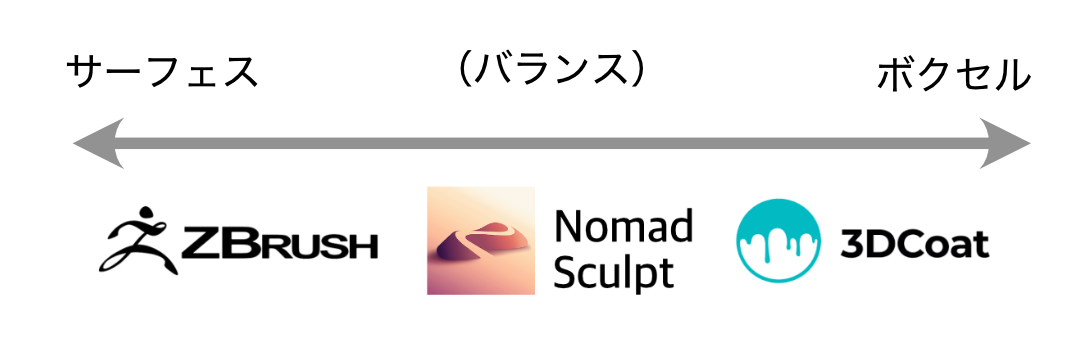
3DCoatなどでも同様のことが可能で、ZBrushは基本はサーフェスのみですが、「穴閉じ」などを使って同様の修正が可能です。ただNomad Sculptなら、iPadで作業できますし、Apple Pencilが快適なのと、価格的に安価なので一番気軽に始められるのではないかと思います。
本当ならCAD側での穴埋め技法やスムージングについても解説できればと思うのですが、私自身、研究中なので、どこかでまた記事を書く機会があれば。(教えてくれる人がいたらウェルカムです。)
(Plasticityの新機能である、Raise Degreeなんかも、スムージングの一助になると思います。↓)
こうしたいろんな技法を使って、ぜひ思い通りのイメージを形にするという楽しさを少しでも知っていただければ幸いです。