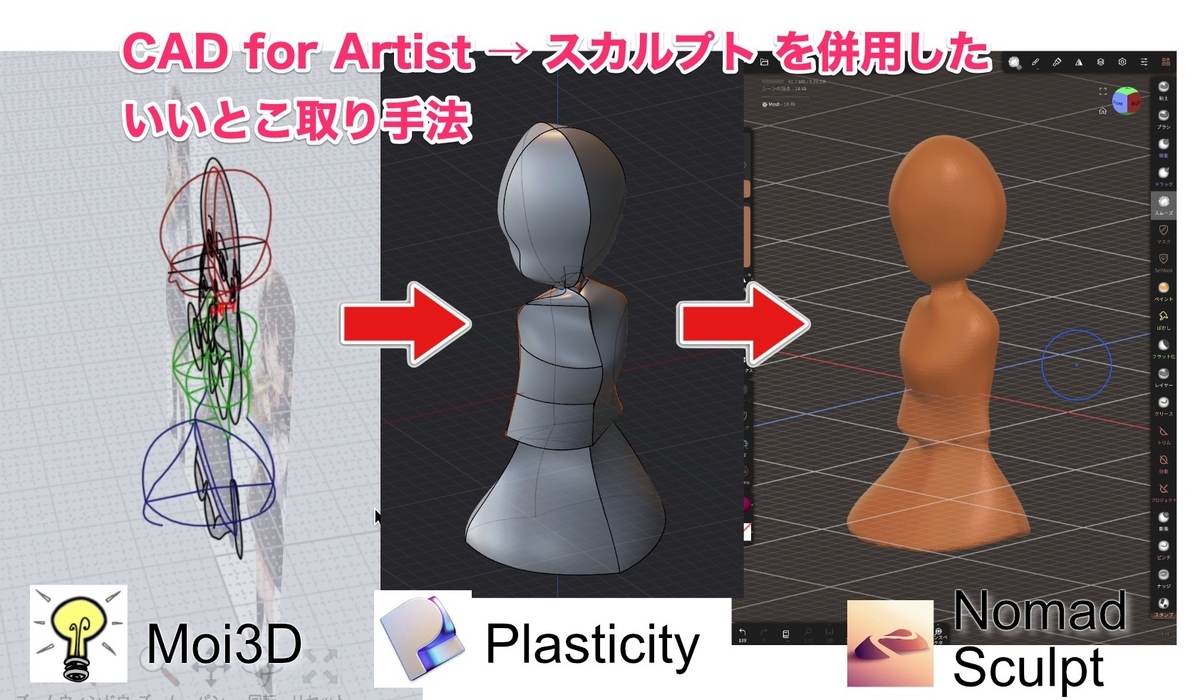
投稿日: 2024/06/09 17:11:12
カテゴリ: CAD→スカルプト(連載記事)
サムネイル:
(全体の6記事目になります。他パートへのリンク: Part1, Part2, Part3, Part4, Part5, Part6 )
前回、追加記事としてスカルプトによる穴埋め技法を詳しく解説しましたが、今回も詳解の追記として、CAD側のノウハウである、Plasticityの操作Tipsについてまとめていきます。
前回は、穴埋め技法を紹介するためにあえて穴開きのあるモデル、つまりサーフェス(曲面)のままでポリゴン出力を行いました。
しかし実際には、CAD側でソリッド(実体)にできないと困ることが多くあります。
Plasticityでは、数字キーの1〜5(5は全種) に、モード切替が割り当てられており、それぞれ、「点」「線」「面」「体」に対応しています。英語でいうと面がサーフェス、体がソリッド(ボディ)です。
Plasticityはサーフェスとソリッドを柔軟に行き来することができるのですが、 サーフェスからソリッドに変換する場合は、
が条件になります。どうすれば面を繋げることができるか、というと、
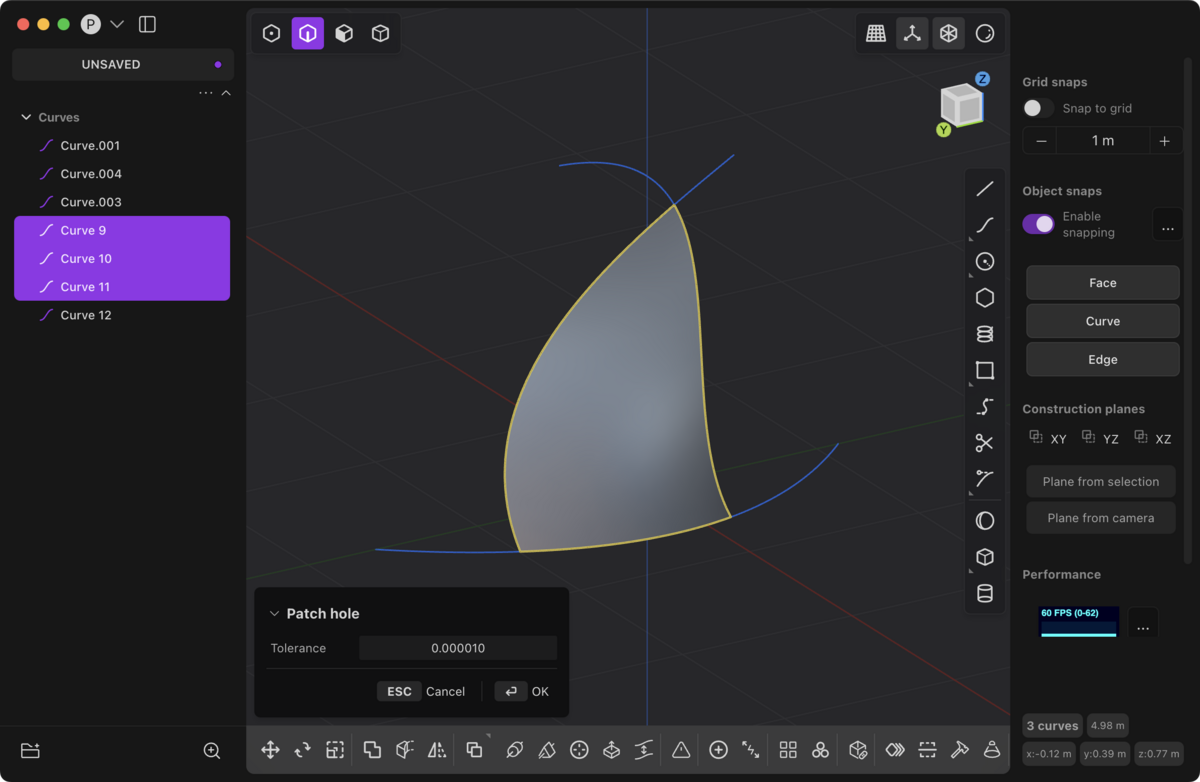
Join (結合) ツールで面を繋げていくPatch (穴埋め) ツールで(最後の)面を埋めるというのがポイントになります。
特に Join ツールには、コマンドメニュー (右下の「…」をクリックするか、Fキーを押す) を見ると、Join、Join Curves、Join Sheets(※ Sheetsはサーフェスとほぼ同義)、と細かく分かれていることがわかります。
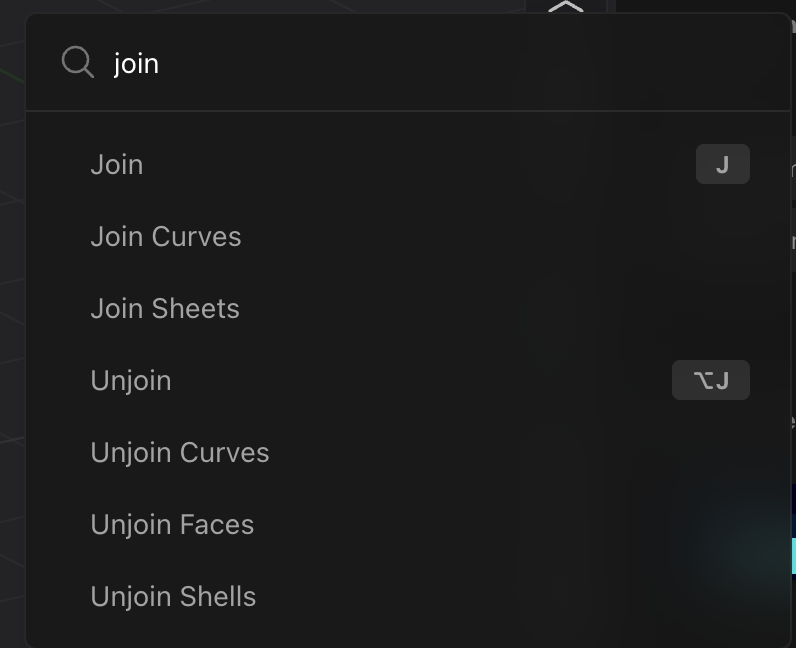
これらをうまく使いながら、2つ以上に分かれてしまっているサーフェスを1つにしていくのですが、基本は Loft や Patch で既存のサーフェスを引き伸ばしていくことがベースになります。
以下は、Patchツールを使って面をソリッド化していく様子です。
また、以下ではJoin Sheetsコマンドを使って面をソリッド化しています。
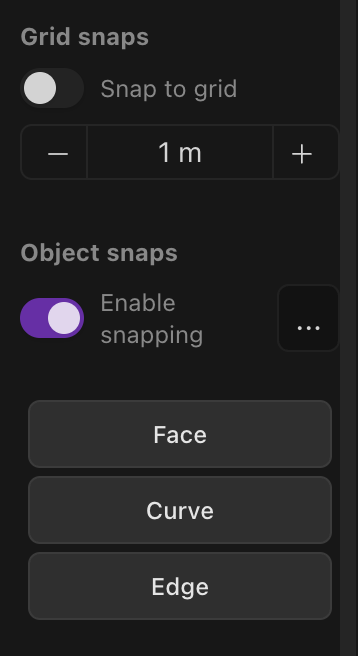
次に、Plasticityではスナップが基本的に効くのですが、点操作モード (1キー) ではなぜかスナップが効かなくて困ることがあります。
特に、ある点を別の点に移動させたいとき、スナップが効いて欲しいところですが、スナップ一覧には項目がなくて困ります。
実は、Gキーで点を動かすときに、Fキーを押してFreestyleモードに切り替えると、元にする点と移動先の点を選ぶことができます。
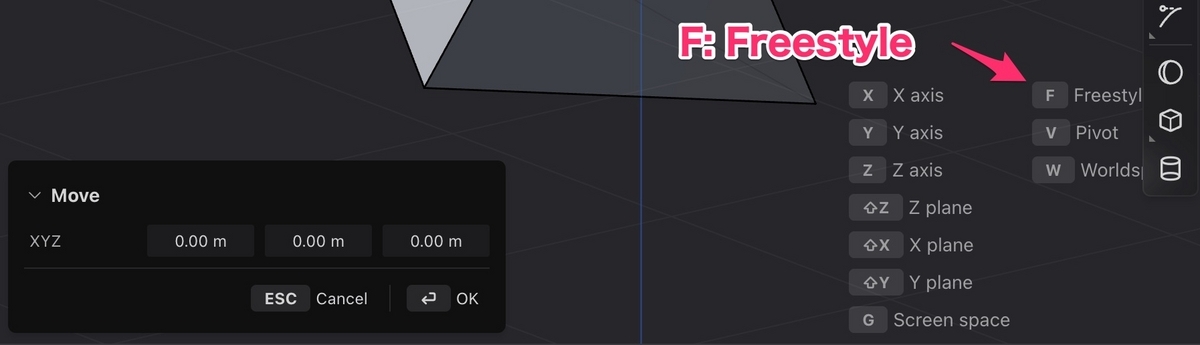
このモード実は非常に便利で、例えばミラーツールでFreestyleモードを使うと、好きな軸を選択したりできるようになります。
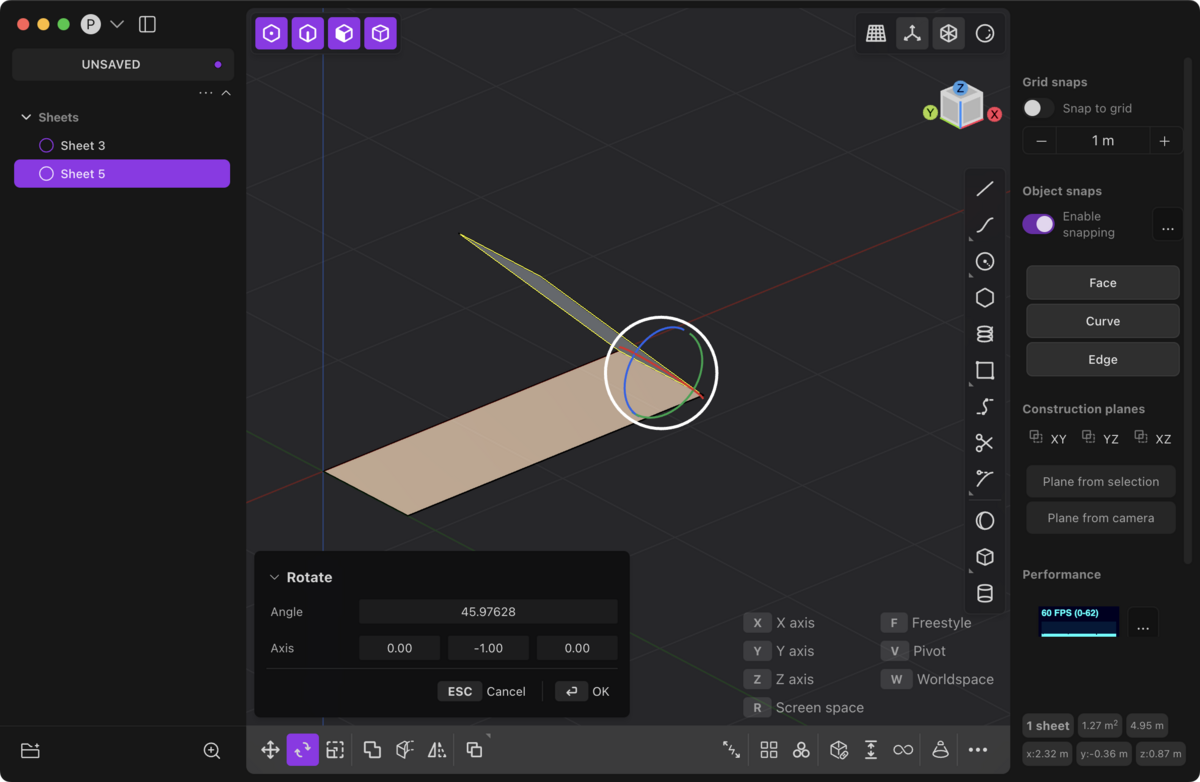
この一見わかりづらいメニューには様々な便利なツールが隠されており、例えば V (Pivot) では、回転やスケールなどの原点を指定することができるので、中心以外を軸に回転やスケールさせたいときに便利です。
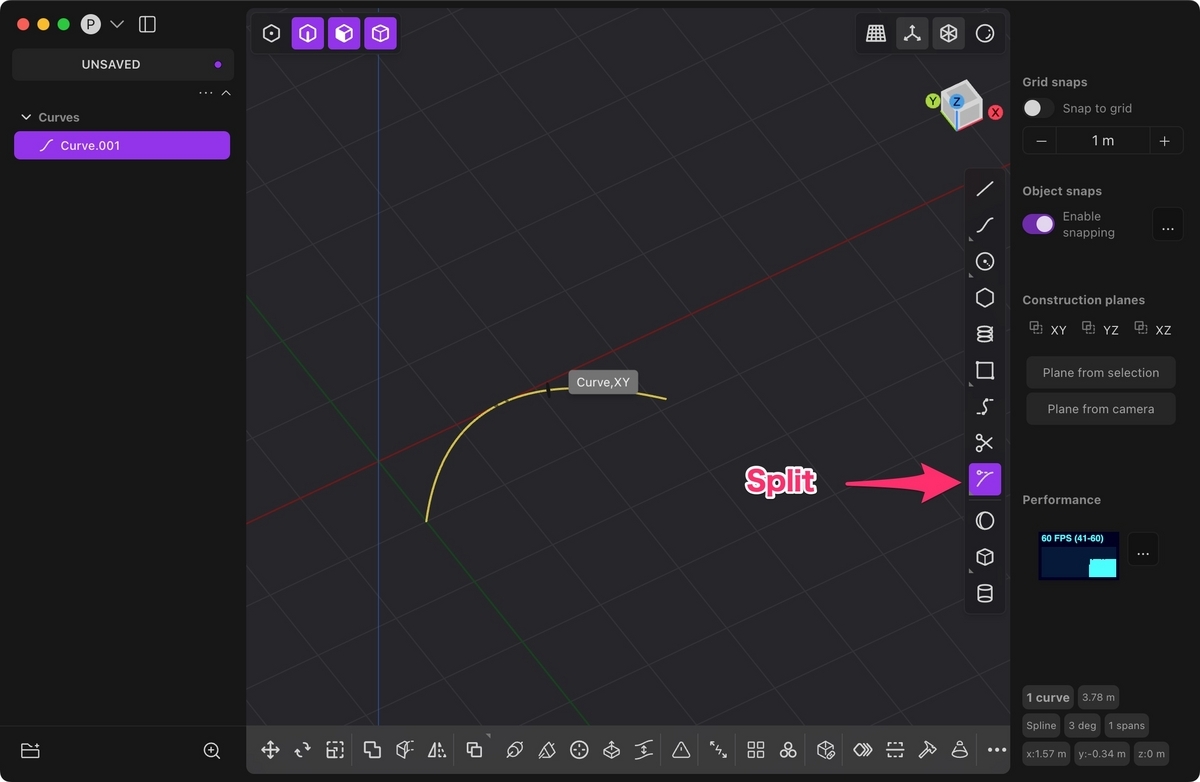
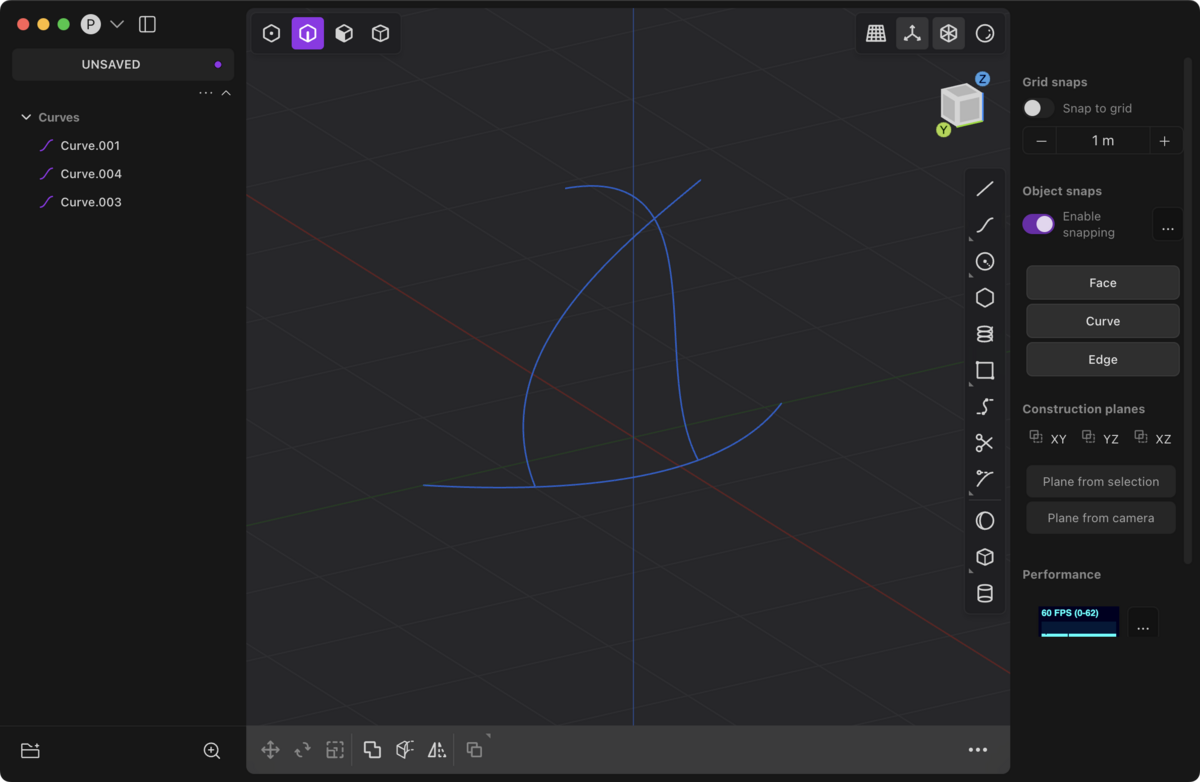
最後に、ある線を2つ以上に分解させたいときがよくあります。それに該当するであろう「Split」ツールを使うと、線の上に点を追加することはできるのですが、2つに分けることができなくて、いつもよくわからなくてTrimしたりしていました。
実は、一度Splitしたりした線は、Unjoin (Alt + J、または FのコマンドメニューからUnjoin) して分解させることができます。
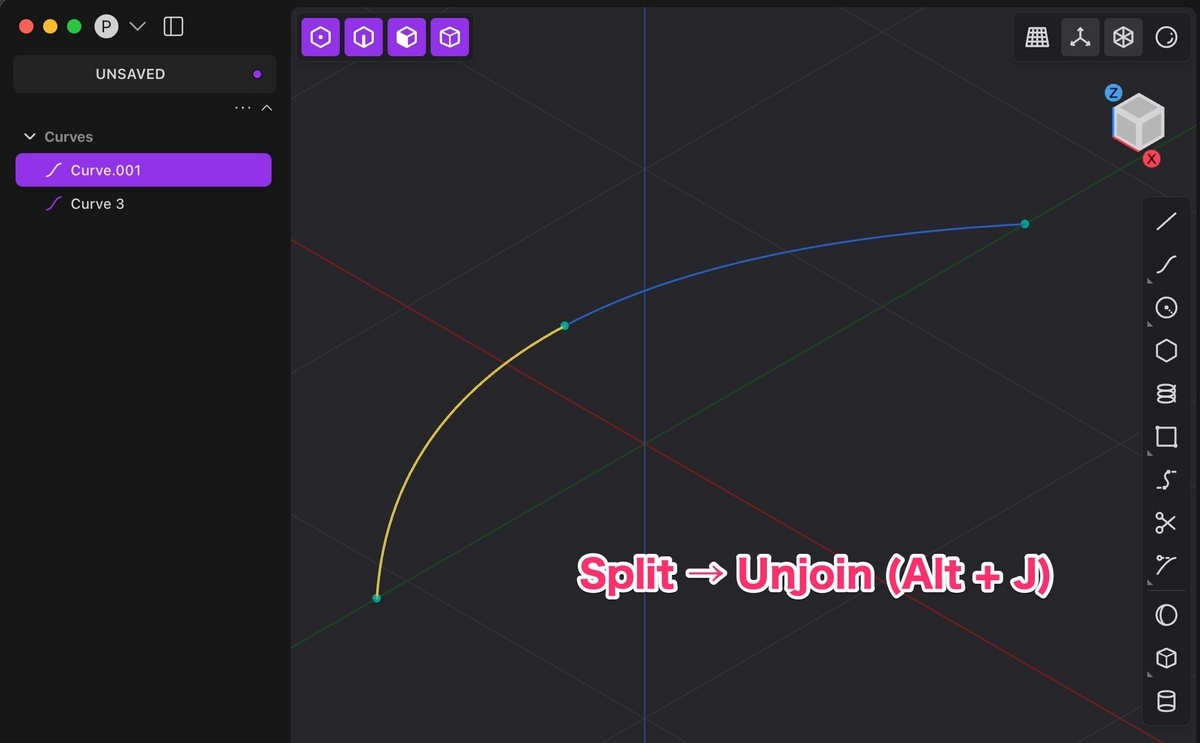
これを知っておくと、例えば Patchツールでうまく穴埋めできないとき、任意の点で線を分割して、目的の線を抽出することが簡単になります。
Tipsを挙げればキリがないのですが、最後にカットツールを紹介します。
例えばブーリアン (Boolean) のような操作を、単に線だけで、しかも今見ている視点でカットしたいというときに使います。
これを毎回ブーリアンで行っていたら、かなり時間がかかることだと思います。形をちょっと変えたいというときにとても便利です。
さて、今回はTipsだけでしたが、知っているか知らないかで実現できることがあったり、作業が圧倒的に効率よくなることがあります。
ちなみに自分の情報源の大半は、Pixie Fondueさんのチャンネルです。多くのTipsが1分以内で分割されてまとめられており、すべて動画で見れるのですごくわかりやすいです。
個人的なプランとして、これらのTipsなどを繋げて、NURBSモデリングをスムーズに行っていく様子を動画にしたいと思っていますが、それはまたの機会で。
CAD→スカルプトの連携手法は、なんとなくZModelerやZSphereの代替のような感じするし、一方でCADの表現力や汎用性というのは、MoiやPlasticityのようにノミやトンカチのような手の一つのような道具と化すと、想像以上に高いように感じています。CADとスカルプトによる可能性というものを、自分自身何かしら作品としても今後表現していけたらと思っています。
(追記・余談)今回の連載ではsubdiv・ポリゴンモデリングは比較対象としてあえて除外してきましたが、CADの弱点を補うためにBlenderをうまく使っていくコツを別記事に書いてみたので、参考にしてください。