投稿日: 2025/07/15 10:30:50
カテゴリ: スカルプト
サムネイル:
前回の記事でSketch N'CarveやGrid Modelerを使ったファスト・スカルプトを紹介したのだけれど、今回も「ラフに作る」という共通点で、BlenderでSDF造形を可能にするBlob Fusionというアドオンを紹介したい。
Blob Fusionが何なのかは、以下の記事が詳しい。
ここではSDFが何なのかの厳密な説明はしないけれど、Blob Fusionのページにある以下の画像がイメージしやすい。
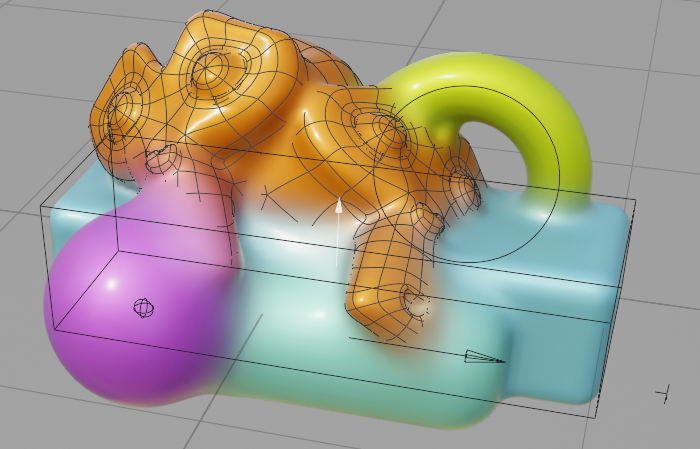
まるでメタボールのように、境界面が溶け合っているのがわかる。(注: 混ざり度合いは調整できる。)
ちなみにSDFを扱うソフトやアドオンは複数あって、MagicaCSGなどの専用のソフトを使うという手もあるのだけれど、SDFは今までのモデリングとは全く違う概念なのもあって、操作性に慣れるのが面倒だった。(あと、Windowsでしか使えないツールが多くて、Macでは利用できないことが多かった。)
その点、Blob Fusionは結構手軽にSDFを扱うことができて、特にZBrushでZSphereというものを使ったことがある人には、よりわかりやすいと思う。
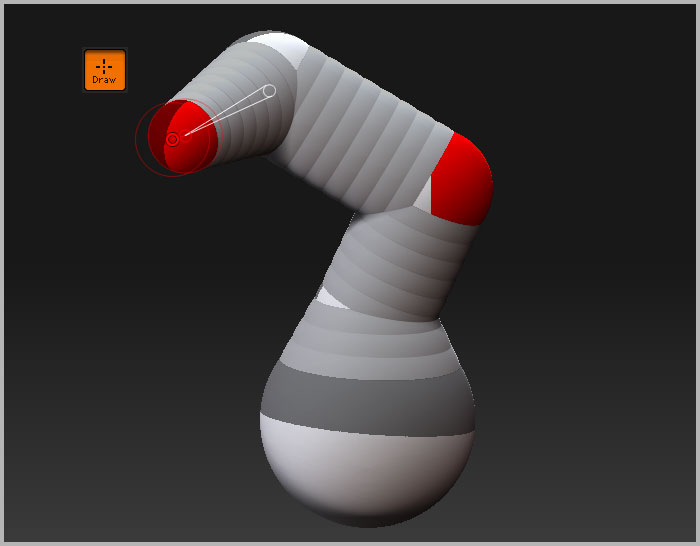
個人的にBlob Fusionは、ZSphereとSDFの良い点を混ぜ合わせたところが画期的だと思っていて、ZSphereにおける通常の操作も可能でありながら、SDF造形での基本操作も可能。かつ、BlenderのショートカットやUIと極力馴染みやすいように工夫されていて、とてもありがたい。
SDF系のツールやアドオンを利用する上で一つだけ注意点として、SDFは原理上、計算負荷が高い傾向にある。
Blob FusionではResolution(解像度)というパラメータでそれを調整したり、計算範囲を限定することで負荷を下げているのだけれど、例えば前述のMagicaCSGというSDFツールも要求スペックがかなり高いように、一般論としては必要スペックは高めだということを念頭に置いておいたほうがいいかもしれない。
次の画像は、左が元のオブジェクトで、右がBlob Fusionにメッシュを取り込んで、SDF造形したもの。
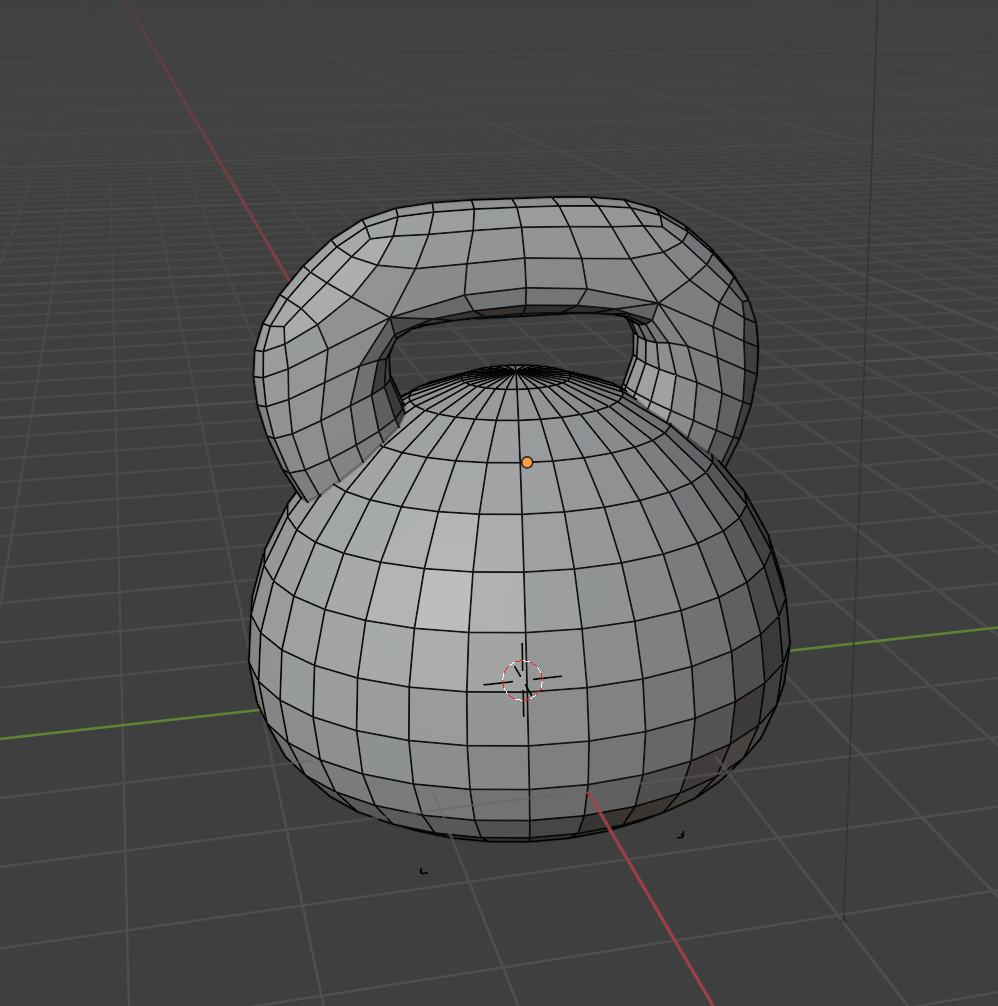
手前部分の造形が変化しているので比較としてはあんまりよくないけれど、オブジェクトの境界面が滑らかになって、自然なベベルがついていることがわかると思う。
このベベルというかスムージングというか、一見簡単そうに見えるのだけれど、手でつけようとすると案外むずかしいし、特に、基本的に破壊編集であるBlenderではベベルやスムージングをすると制御点が増えるので、結構扱いづらいものの一つ。
もちろんNDとかみたいな非破壊編集アドオンを使うという手もあるし、やり方はたくさんあるのだけれど、SDFは数値計算の滑らかさと人為的なダイナミックさのバランスが取れているのが個人的には美しいと思う。
ちなみにさっきのモデル、実は一つだけトリックを使っていて、美しくみせていた。
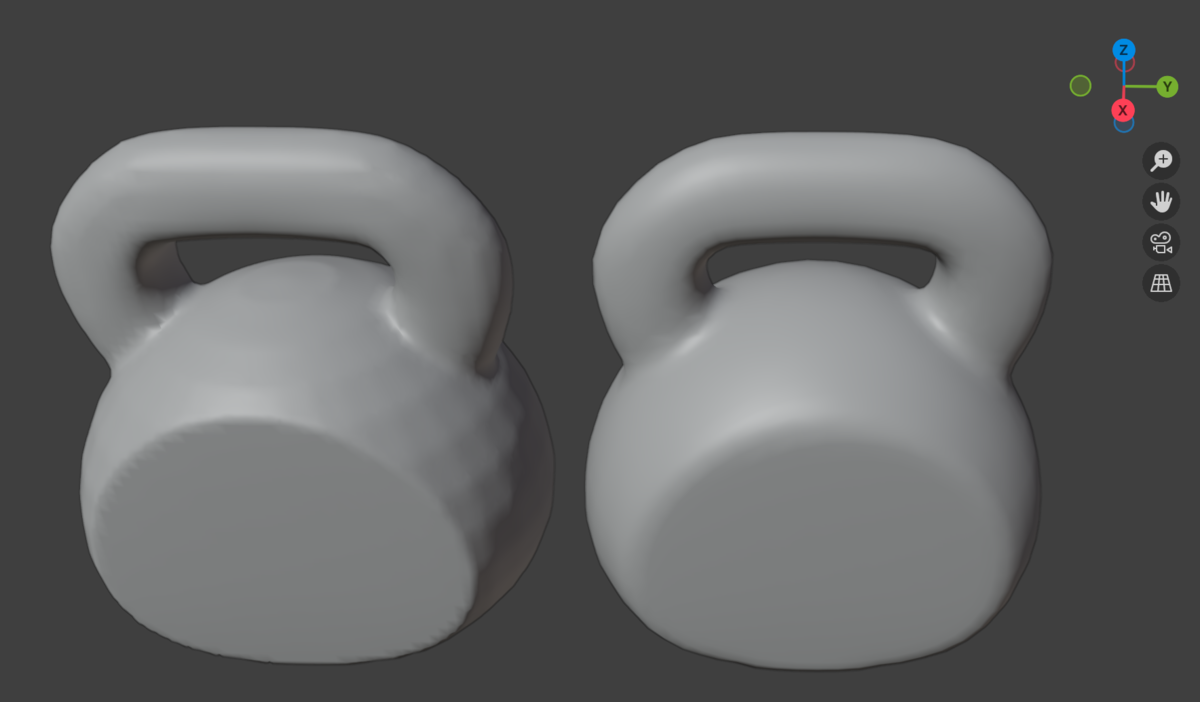
左が元のSDF計算モデルで、右がそのトリックを使ったもの。
何が違うかというと、右はQuad Remesherによってリトポロジーし、メッシュが綺麗になるよう再計算させている (注: 標準機能のリメッシュでも一応代用可) ので、明らかに滑らかに見えることがわかる。
Blob Fusion自体でも、Resolution (解像度) を上げれば、ある程度は綺麗になる。ただ、デジタルスカルプトをやったことがある人なら直感的にわかると思うのだけれど、解像度ベースの計算にはどうしても限界がある。
画像やメッシュの不自然な点のことを一般にはアーティファクトと呼ぶのだけれど、SDFは数値計算している以上、どこかでアーティファクトとの兼ね合いが出てきてしまう。
これはデジタルスカルプトでも同じことなので、自分はスカルプトでそうしているようにリトポロジーやリメッシュを活用している。例えば場合によってはあえて極端な低解像度(ローポリ)にリメッシュしてSubDivをかけなおすなどすればいい。
ただ、ZSphereなどもそうであるように、基本的には素体だと思ったほうがいいと思う。Blob Fusionで作成したものを元に、例えばその後スカルプトツールでスムージングをかけるとか、リメッシュするとか、SubDivの原型にするとか、あくまで素体だと思えば扱いやすい。
(最後のまとめにも記載しているが、解像度などの最終結果を気にする場合は、あくまで素体作成用であるBlob Fusionは向かないかもしれないので、MagicaCSGなど別のツールを検討するほうがいいかもしれない。)
さて、ここまで書いてBlob Fusionの使い方を書かないのもあれなので、一応操作説明をオマケ程度に書いておく。(詳細については公式ドキュメントを参照してほしい。)
Blob Fusionでは、Blob Domainと呼ばれる、計算結果を入れる箱のようなものがまず必要になる。Tools > Blob Fusionの「+」ボタンより作成できる。
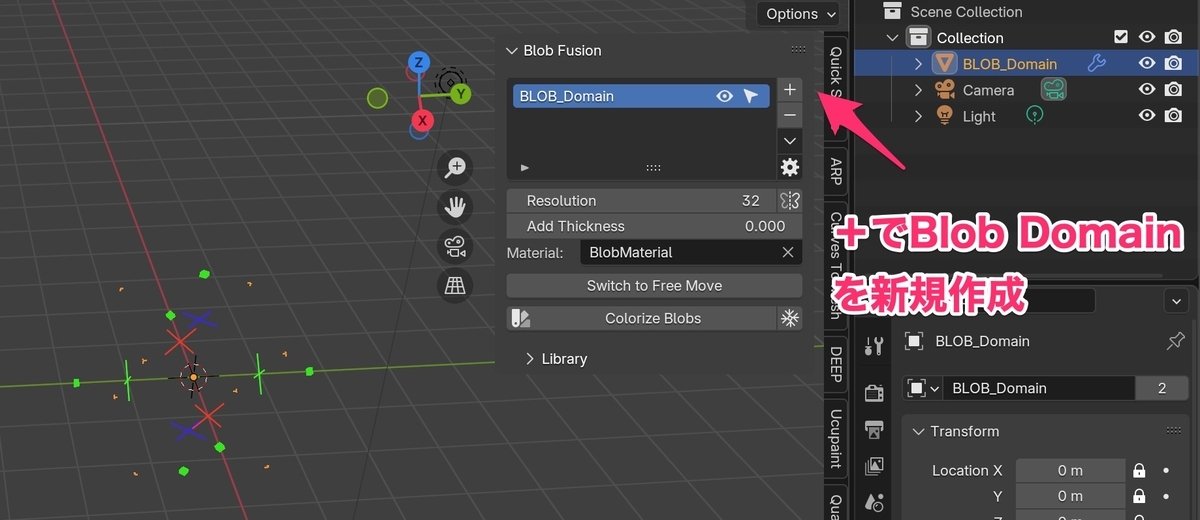
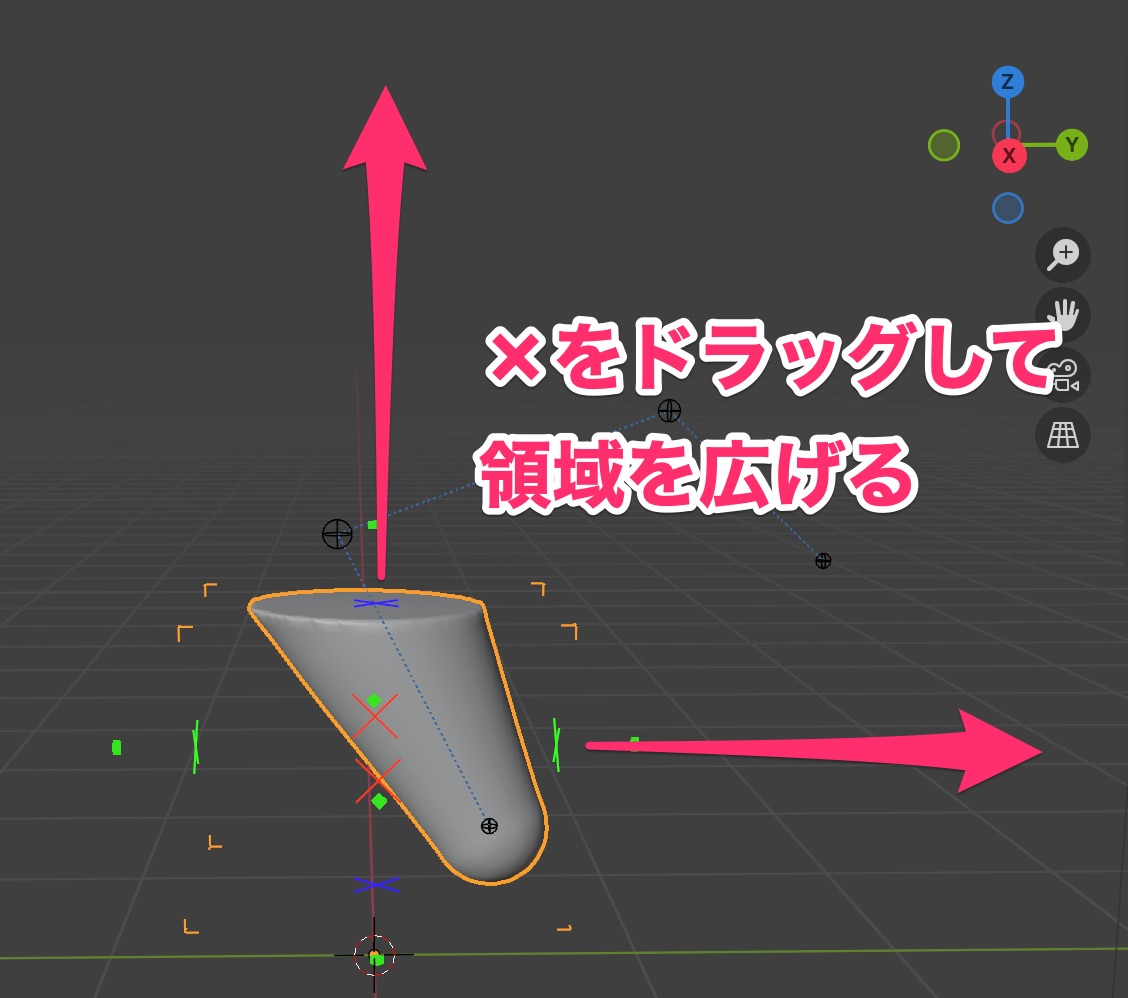
先ほど書いたように、Blob Fusionでは領域や解像度を制限することで、計算負荷を下げている。XYZに対応する赤緑青(XXX)のバツ印(X)が、その領域を広げるためのドラッグできるハンドルで、その先にある緑(◆)の点は、変更できないようにロックするためのトグルスイッチになっている。
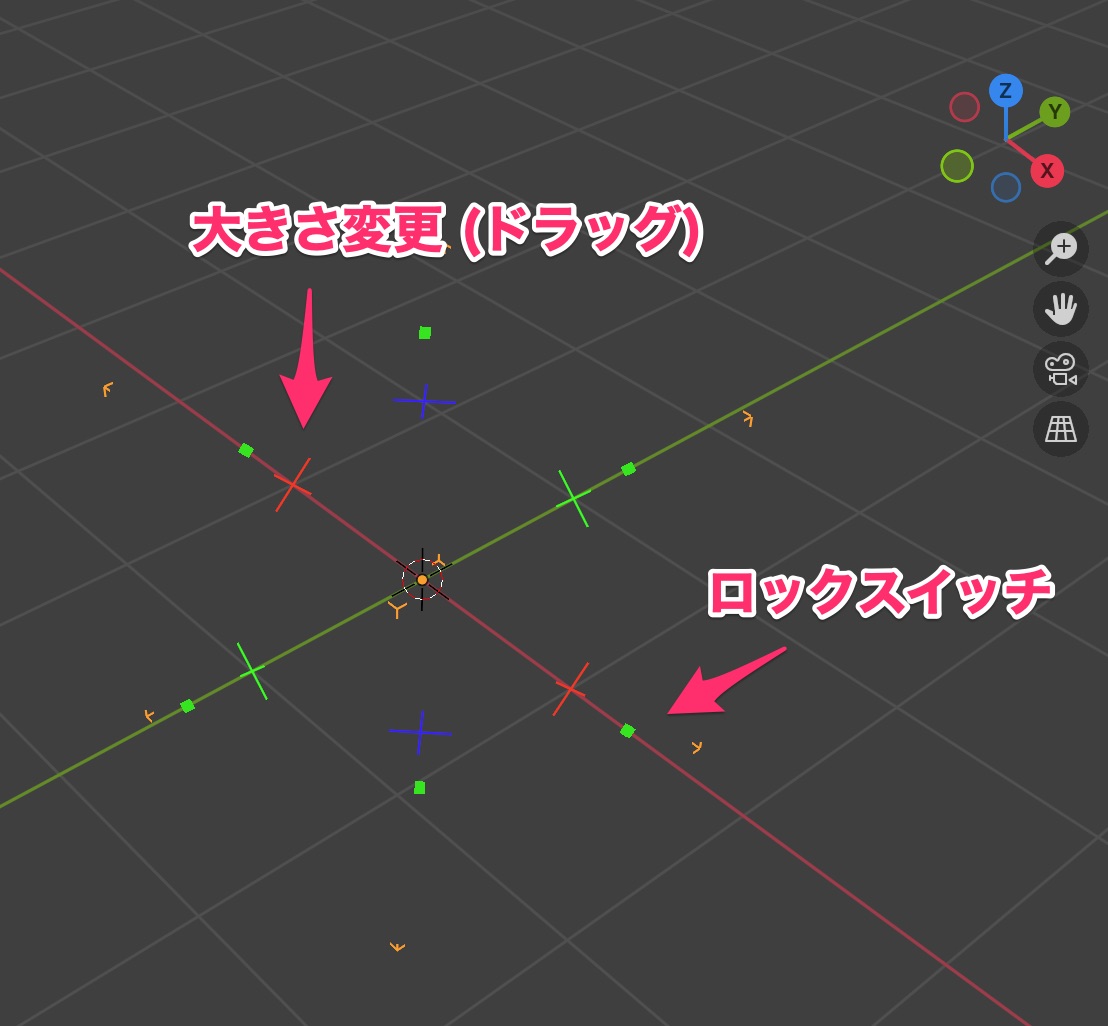
なんでロックするためのトグルスイッチがあるかというと、Blob Fusionには領域の自動拡張機能 (Auto Fit Domain Size) があって、うまくロックしておかないとこの領域計算で縦横無尽にドメインのサイズが変わってしまう。
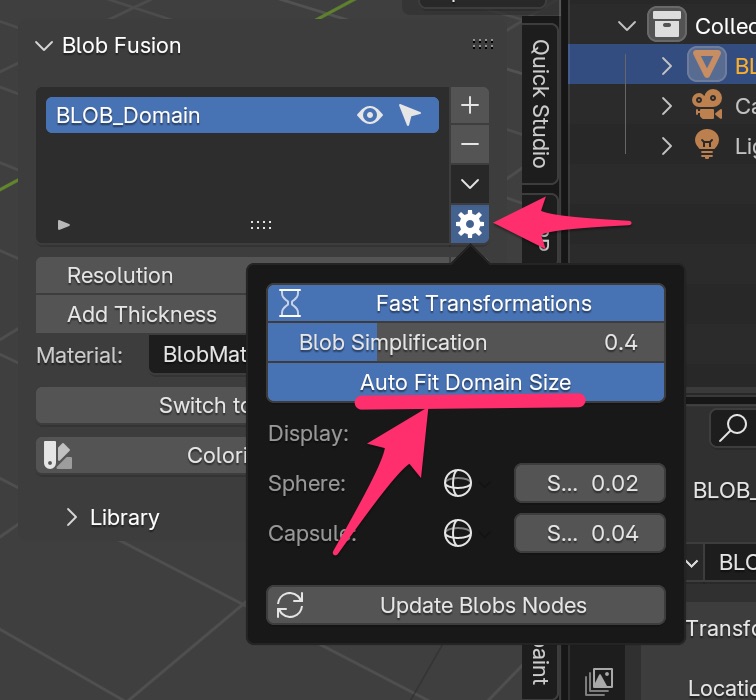
なお、Blob Domainを移動させても、SDFオブジェクトの位置自体は変わらない。あくまで計算領域なので、位置を変えたり操作したりは、次に説明する各Blobオブジェクト側で操作する。
一度Blob Domainを作ると、Blenderで普段オブジェクトをAddするときと同じように、Add Blobから好きなBlobを追加できる。
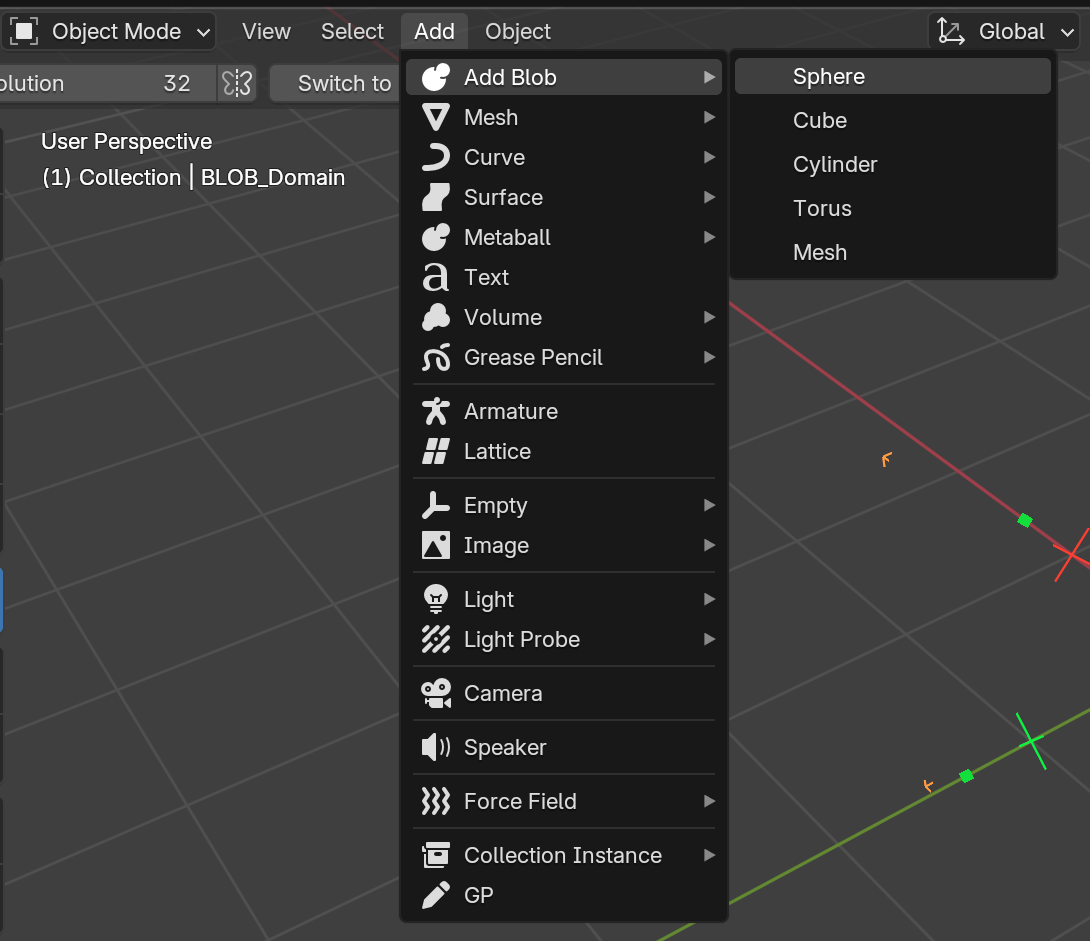
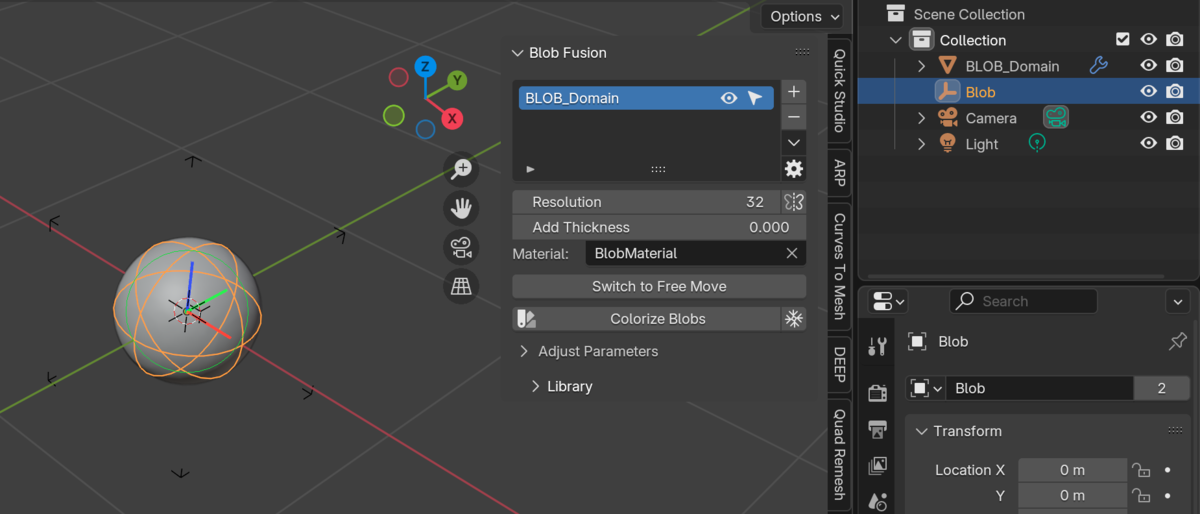
試しにSphereを追加するとこんな感じ。シーンツリーに、Blobという名前のEmptyが増えていることがわかる。
ここからどんな操作ができるかは、Hotkeysというメニューで確認できる。
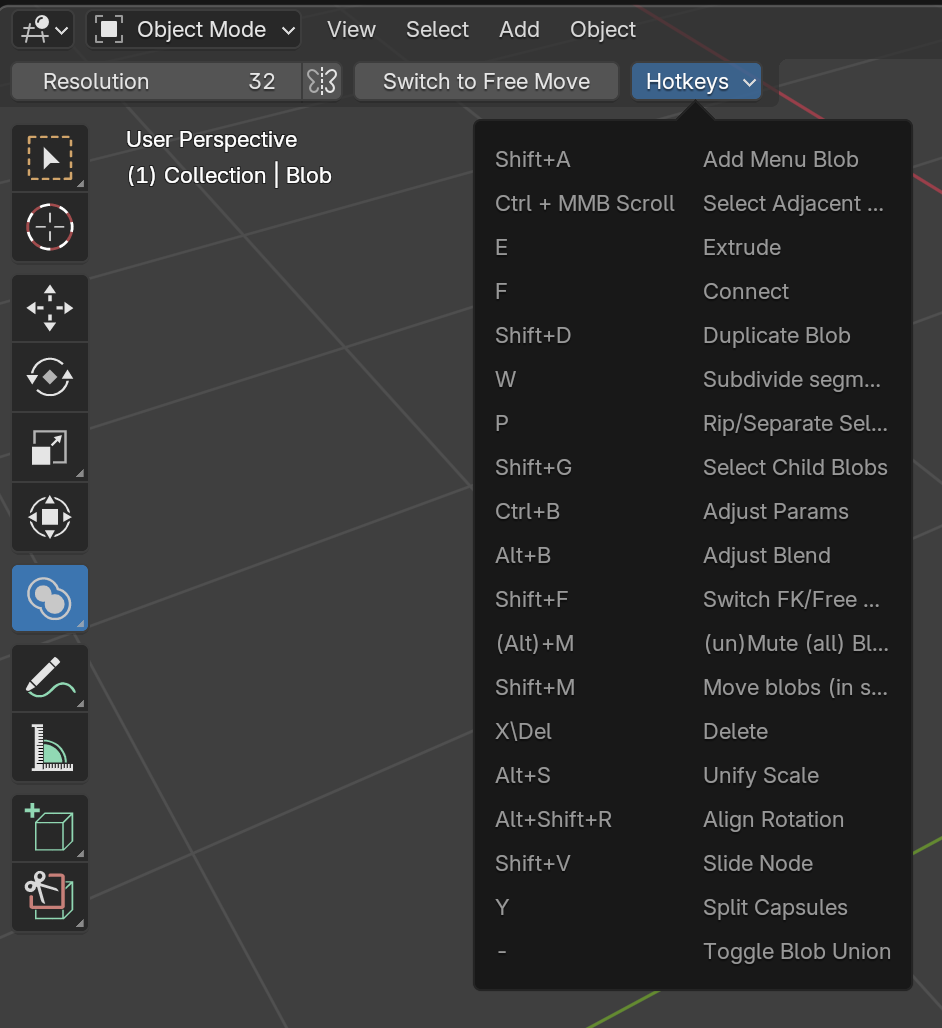
自分がよく使うのは、Sphere(カプセル)を増やすE (Extrude) と、大きさ調整の S (Scale)、移動のG、そして、どれくらいメタボール同士 (SDF同士) がくっつくかのファクターを調整する Alt + B。
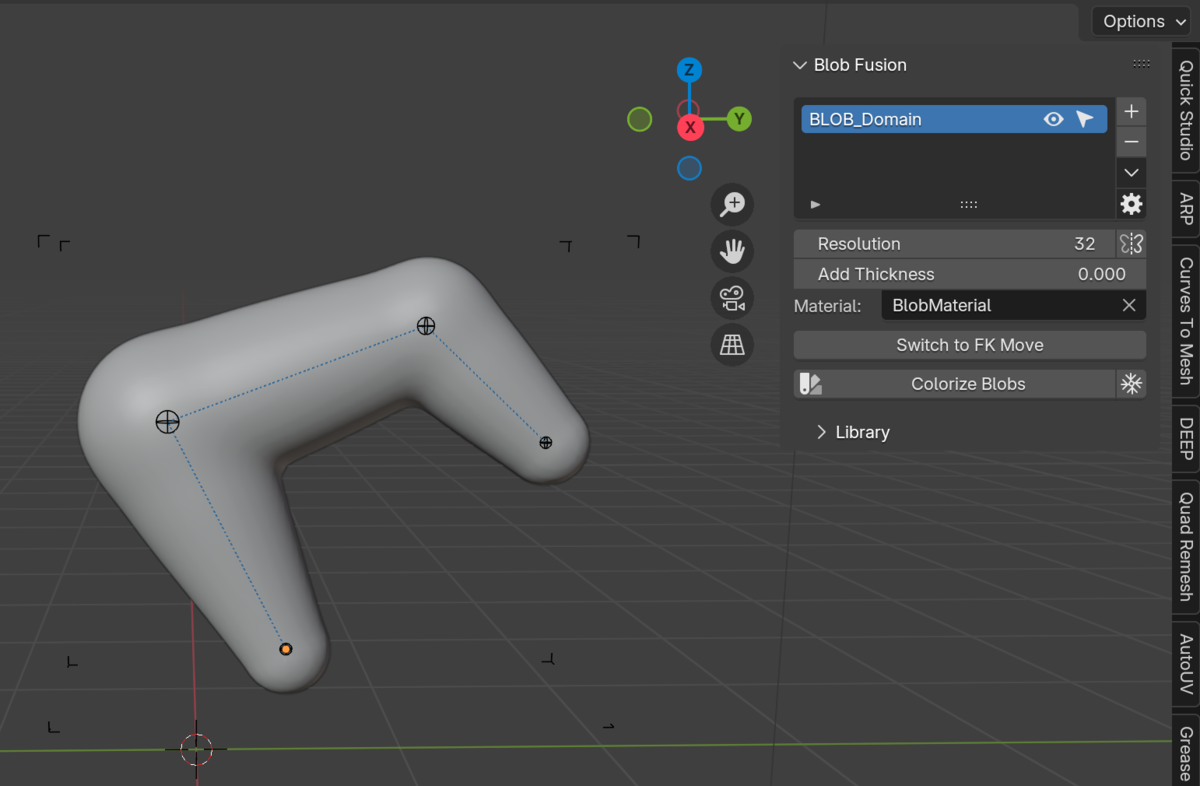
EとかSとかGとかで適当にZSphereっぽく操作していくと、以下のような感じになる。
ちなみにBlob Fusionにはいくつかハマりどころがあって、全然何も描画されないとか、全く思ったとおりに操作できないみたいな陥るポイントがいくつもある。
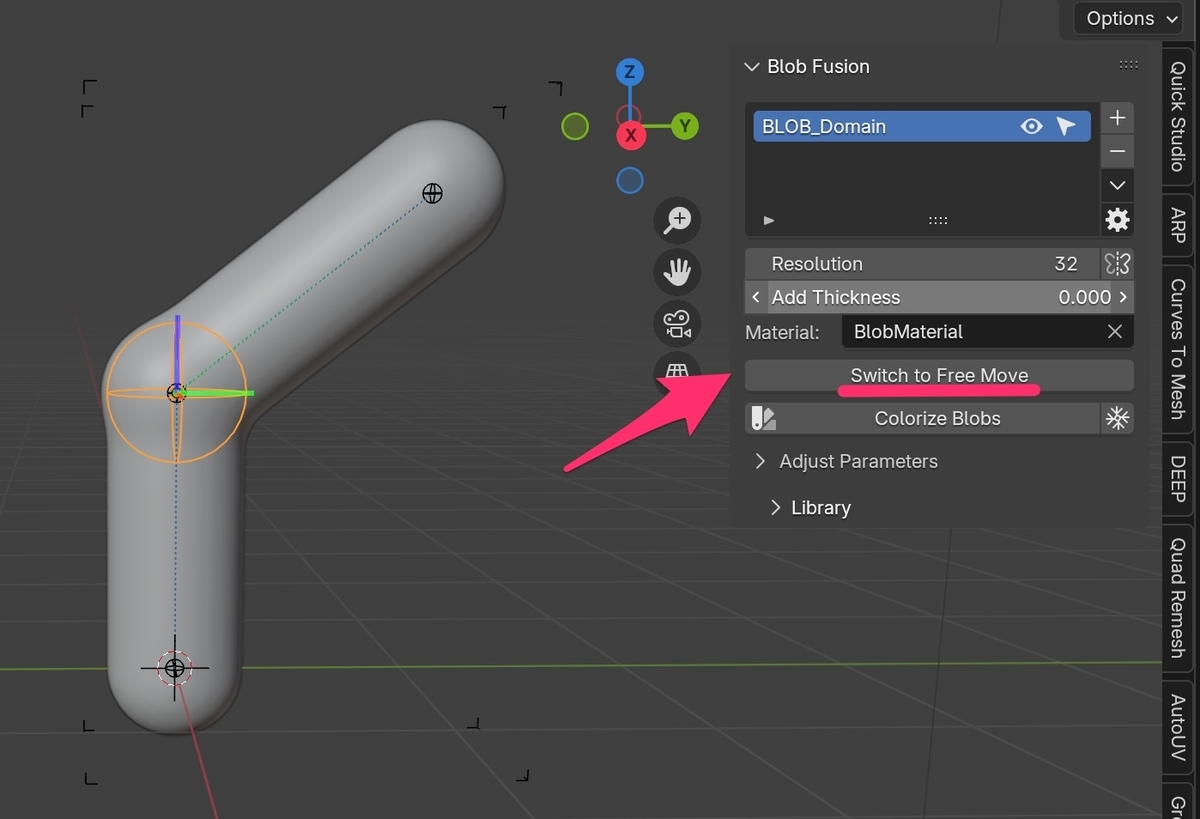
一つはFree Moveで、初期状態はFKという、インバースキネマティクス (IK) のような操作感になっている。これはこれで便利なのだけれど、これのせいで他のオブジェクトも一緒にドラッグされて個人的には操作しづらいので、いつもFree Moveに変更する。
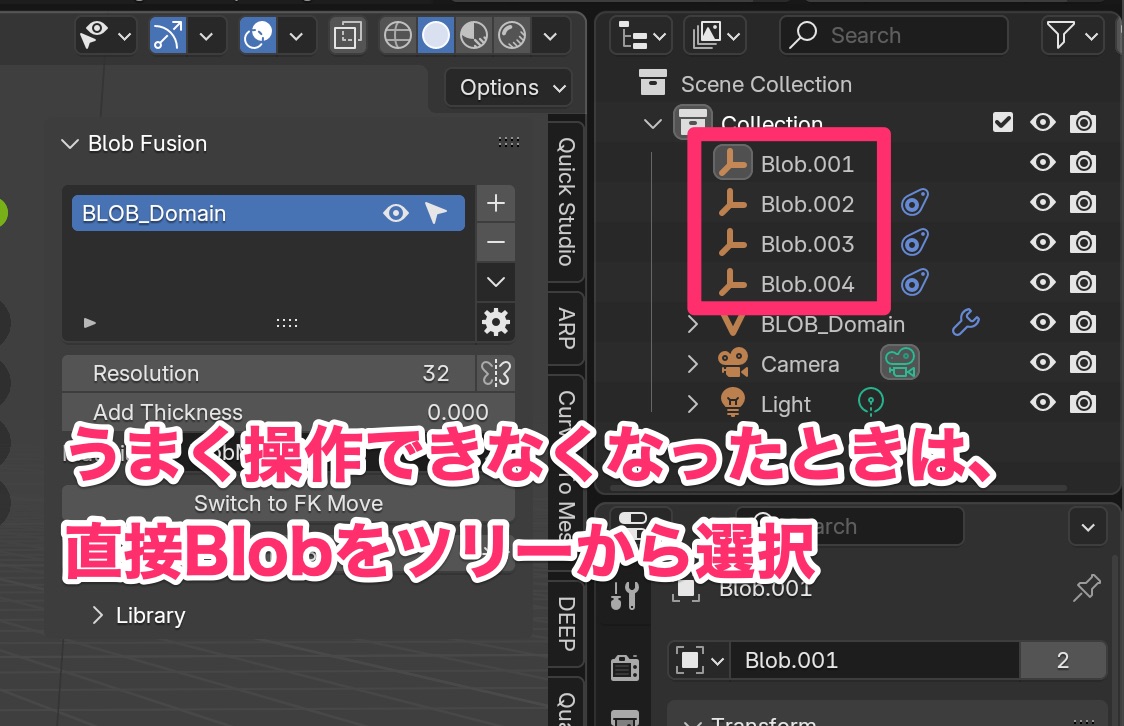
もう一つはBlobの選択で、いつも全然思ったオブジェクトが選択されなくて操作しづらいので、あえてシーンツリーからBlobを選んで是正することはよくある。(一応、3Dビュー内の同じところを何回もポチポチしていれば切り替わってくれたりもする。)
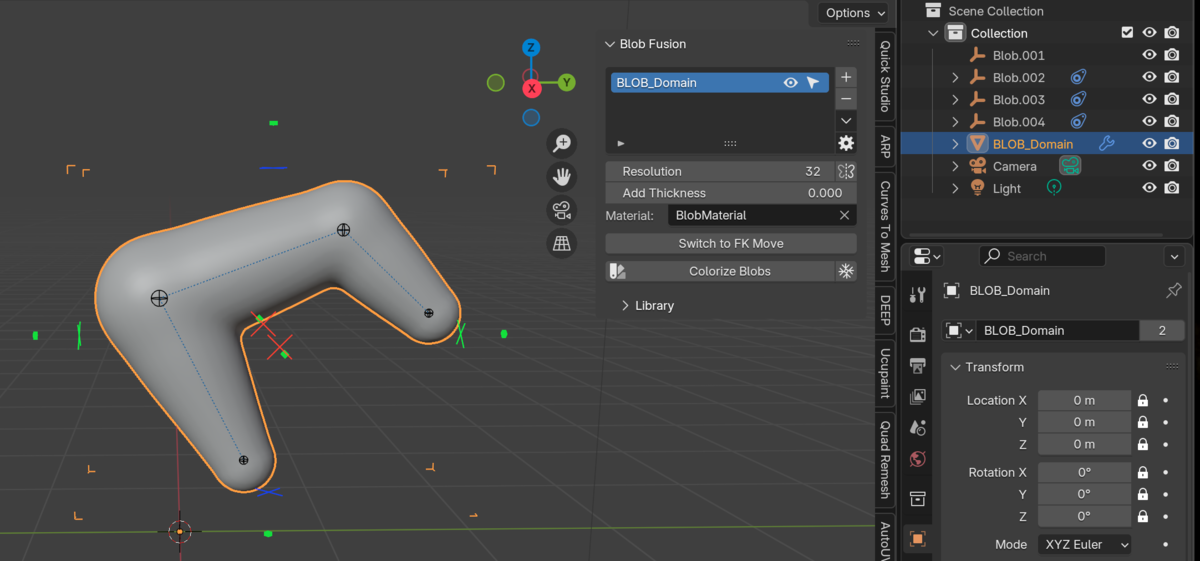
以下の2つの画像は、左がドメインが選ばれている状態で、右がBlobが選ばれている状態。
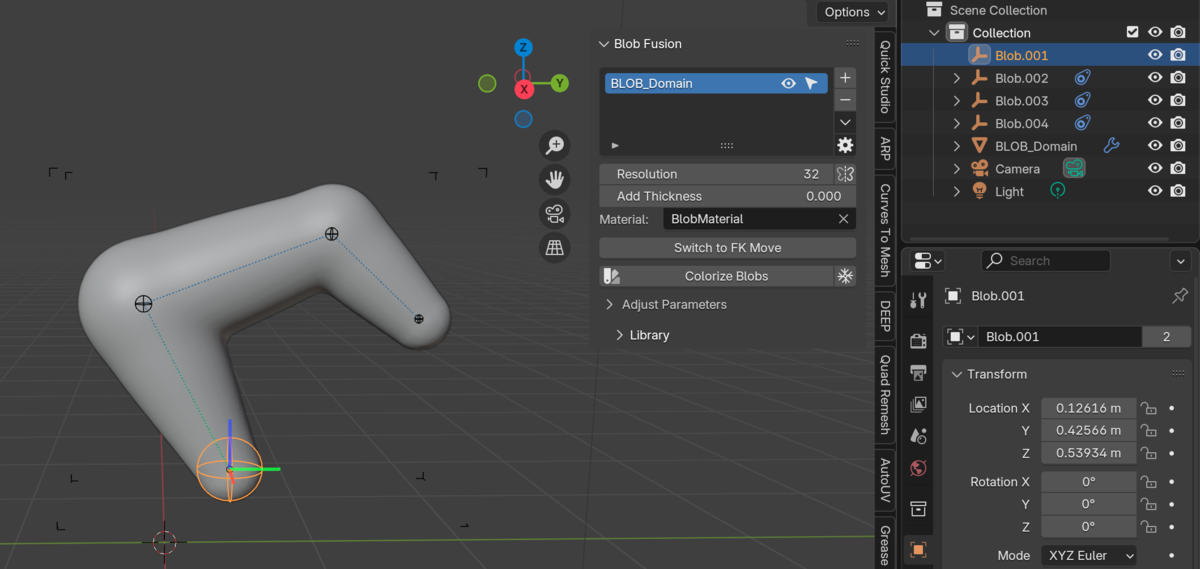
そして一番のハマりどころであるドメイン領域について。ドメイン領域がおかしいと、以下のようにBlobの一部しか表示されなかったり、全く表示されなかったりする。
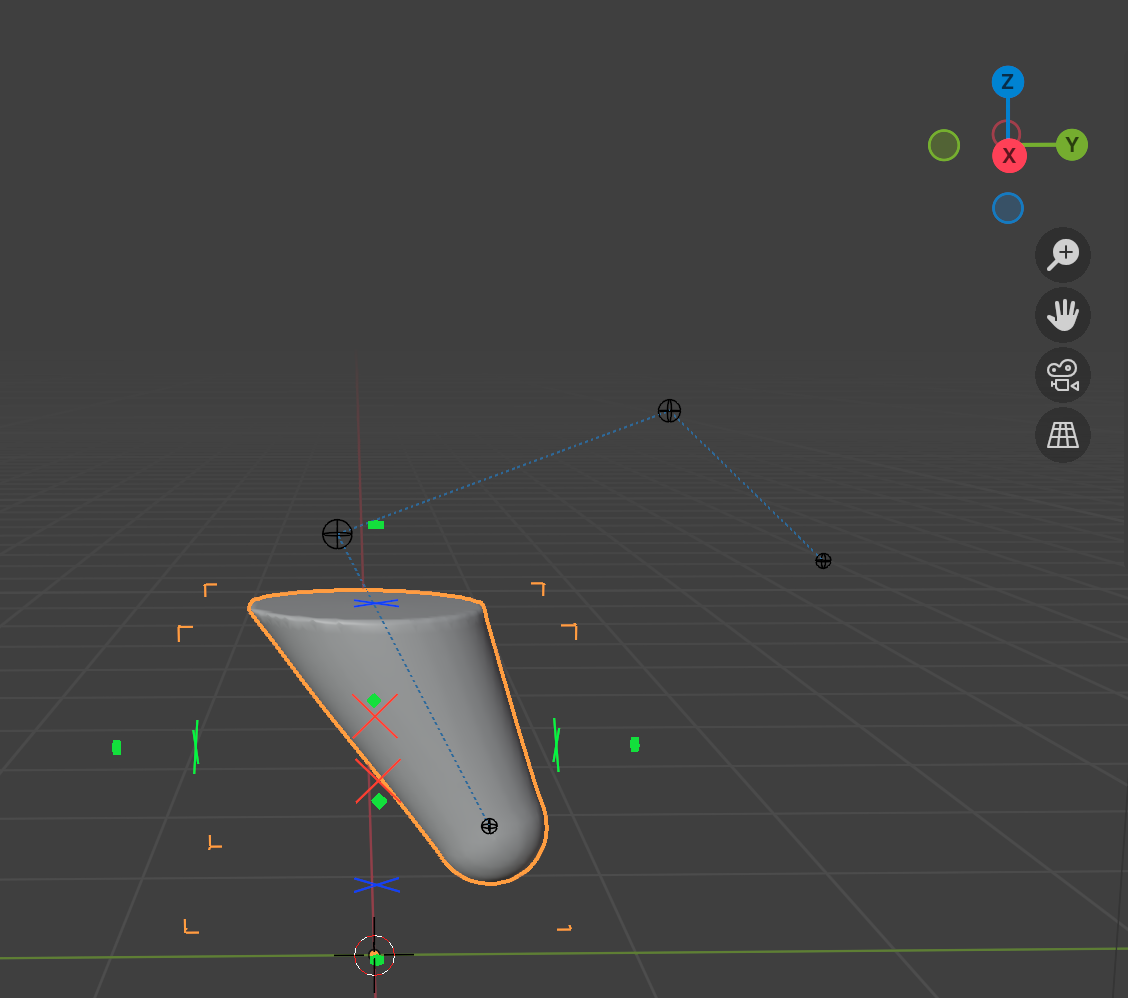
これが初心者にとっては結構曲者で、何をどうしていいかわからなくなってしまう。
対処法は2つあって、1つ目は、ドメインの方を選択して、領域を手動で広げる方法。
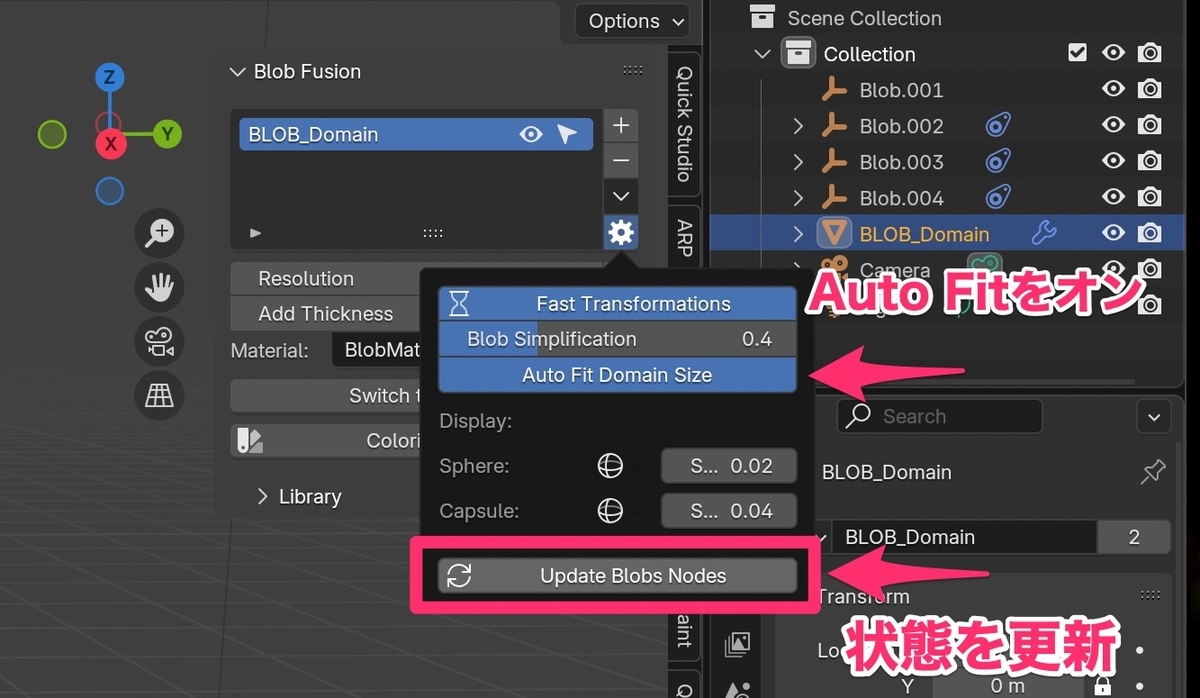
もう一つは、領域の再計算を強制実行する方法。ドメインの歯車メニューより、「Auto Fit Domain Size」をオンにしている状態で、「Update Blobs Nodes」をクリックする。
これでうまくいくときもあればうまくいかないときもあって、アドオンなのでどうしてもBlenderの現在の状態と齟齬が起きることがある。後述するメッシュの追加では特に初期状態がおかしいことは自分は何度も経験していて、その場合は条件を変えて何度もトライしたりする。
さて、あまり長くなってもしょうがないが、メッシュの追加方法を紹介する。
Blobとしてメッシュを追加するには、
の4つの手順が必要になる。
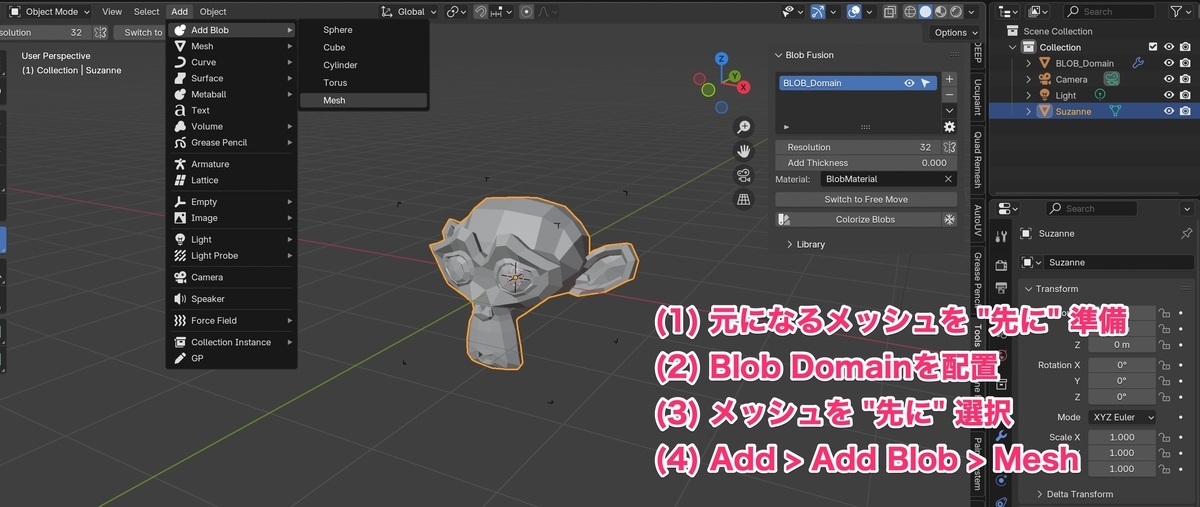
慣れるまでちょっとわかりにくいけれど、これさえできればほぼ使いこなせるはず。
なお、選択したメッシュは完全にBlob用に作り変えられてしまうため、別の場所にコピーしてバックアップしておくことをおすすめする。
また、メッシュの追加は、特にモディファイアが絡む場合などでしばしば計算結果がおかしくなることが多く、モディファイアは先に全て適用済みにしたり、Normalが正しいかなどを点検することをおすすめする。また、どうしてもうまくいかないときはオブジェクトの原点を調整することでもうまくいったりするし、自分の場合は本当に何度もBlob Domainを作り直してリトライしたりしている。
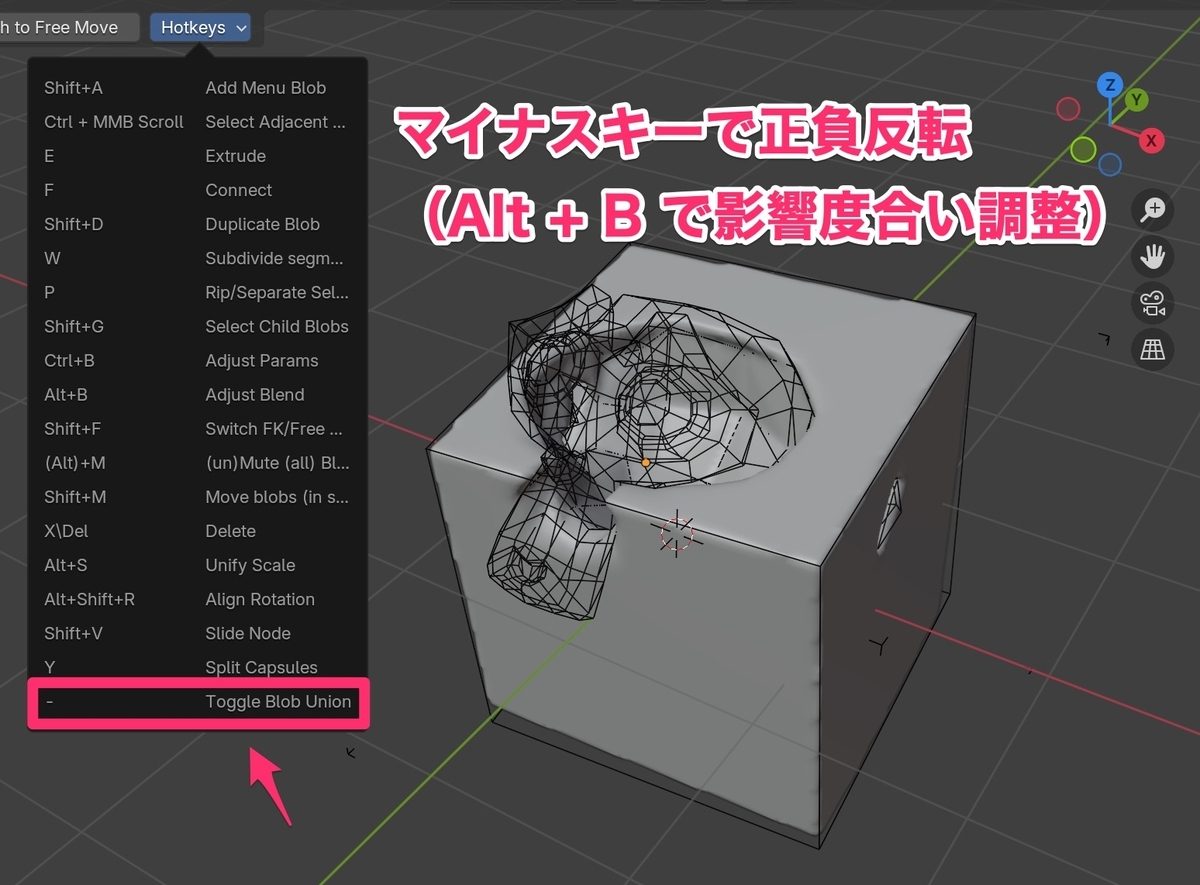
ちなみに余談として、SDFの計算は合成だけでなく差分を取ることもできて、Hotkeysに記載があるが「ー」(マイナス)キーを押すと正負が反転する。穴を開けたりしたいときに便利。
さて、こうして作ってきたBlobを最後に完全にメッシュにしたいときは、「V」メニューから「Finalize Blob」を選択する。すると別のメッシュオブジェクトを作ってくれるので、あとは煮るなり焼くなり好きにできる。
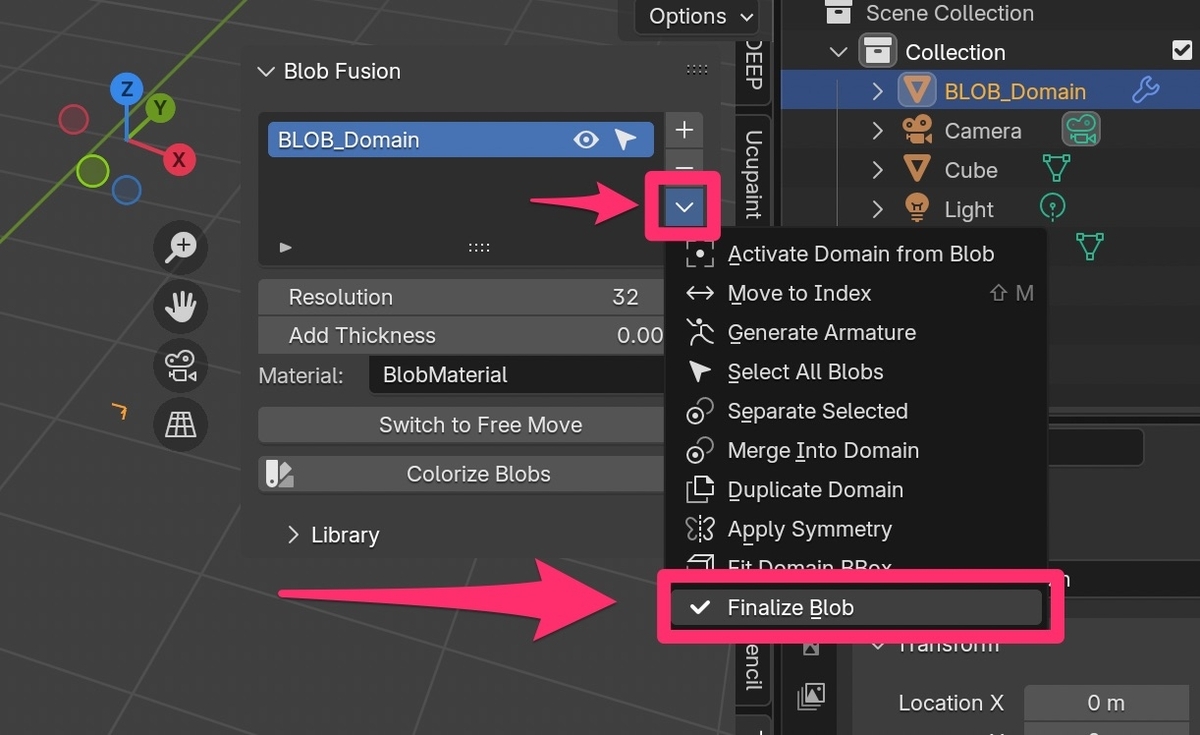
ちなみにこのときに高解像度でFinalizeするなどできたら便利なのだけれど、どうやら手動で解像度を調整するしかない様子。解像度を上げると重くなるので、調整が悩ましい。
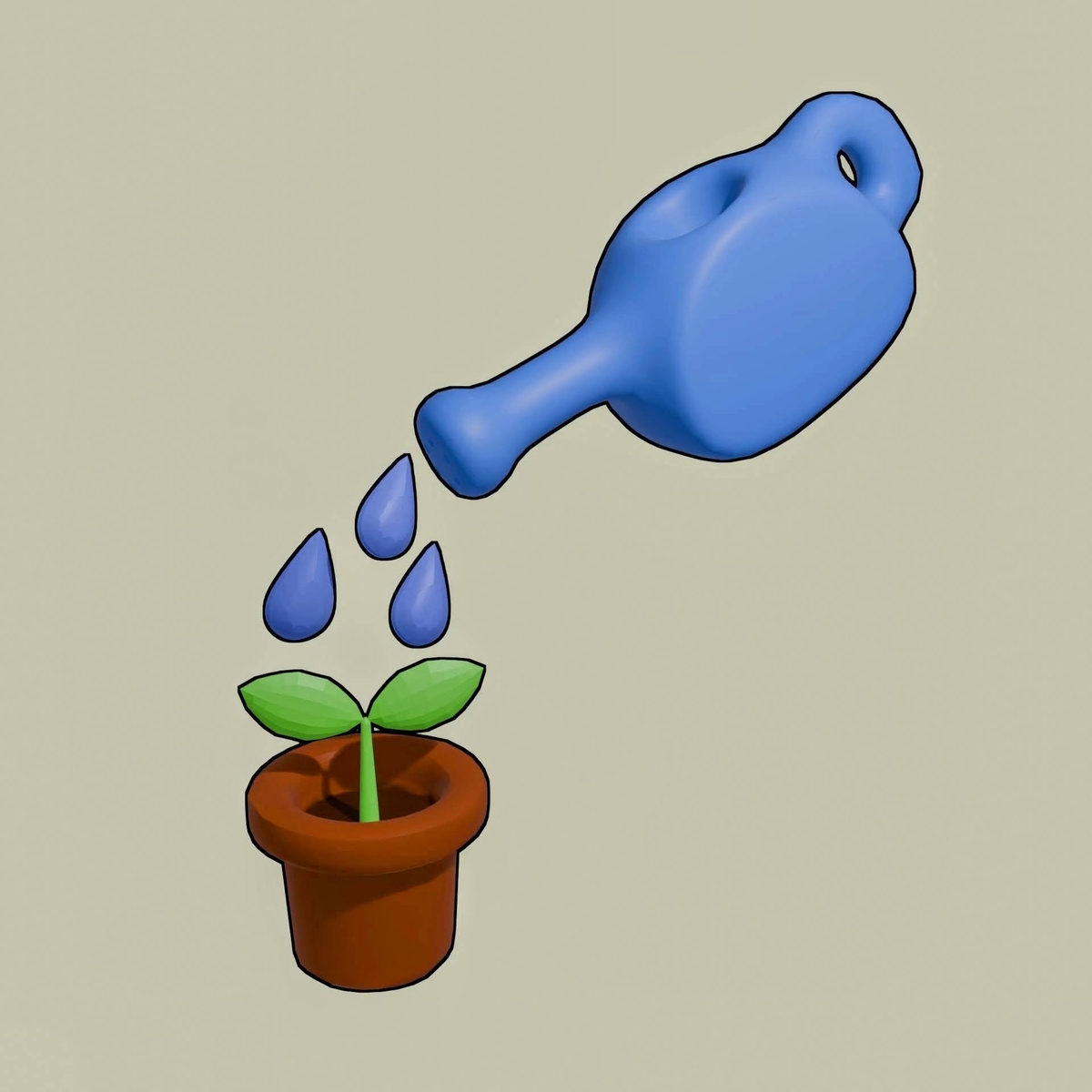
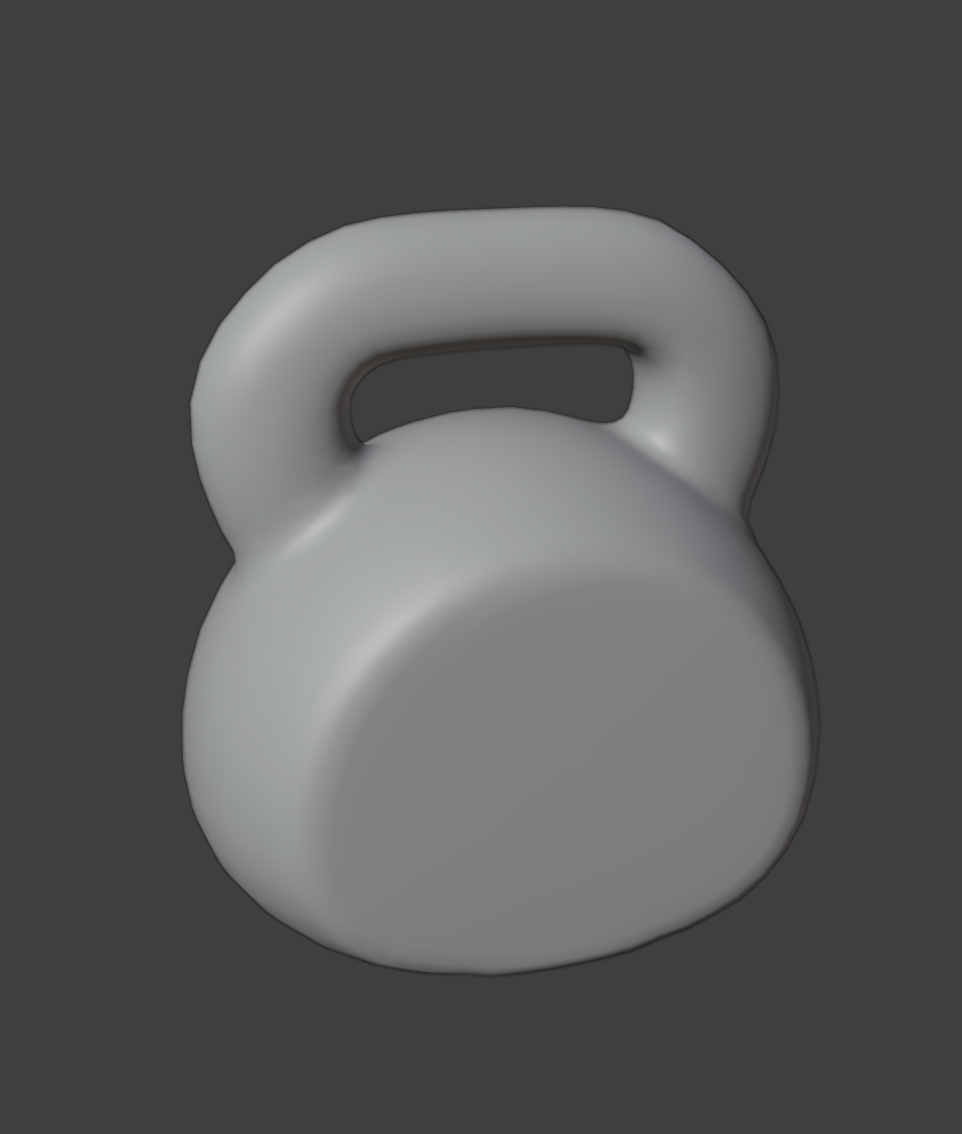
最後になるが、最冒頭に挙げた画像も、こうしてBlob Fusionで素体を作って、Quad Remesherなどでリメッシュしたり、さらにSubDivしたりして作ったもの。(Sketchfabでブラウザで3Dでも観れる。)
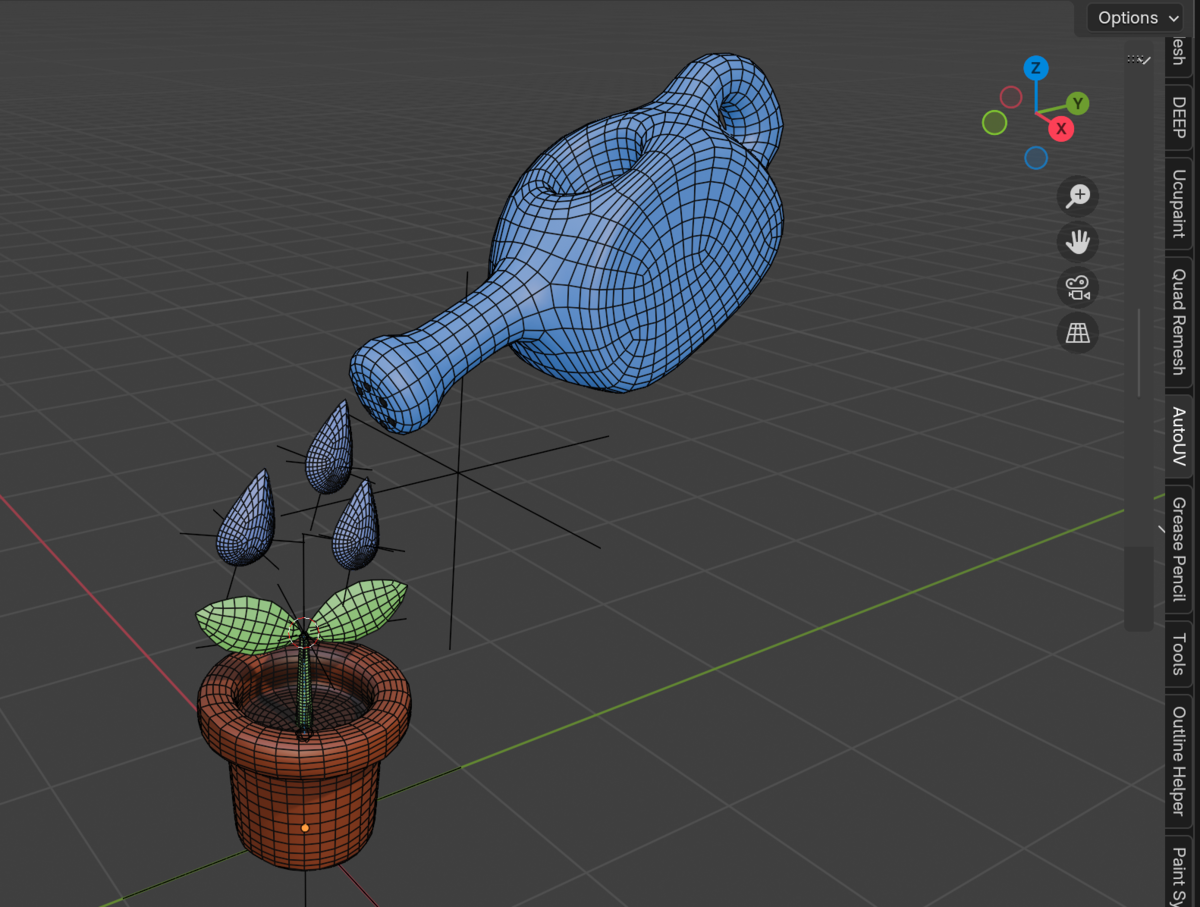
Blob Fusionが出力するメッシュは、解像度(ポリゴン数)が高かったり低かったりまちまちで、トポロジー的にもちょっと微妙だったりするので、個人的にはスカルプトと同じく、リメッシュやリトポロジーは必須かなと思う。ただ、この後のまとめ内で議論するように、SDFだけで本当に完結したい場合は、Blob Fusionではなく別のツールを検討したほうが良いと思う。(Blob Fusionはあくまで素体作成用として割り切ったほうが良い気がする。)
さて、だいぶ長い記事になってしまったが、今回はBlob Fusionを紹介した。
SDF造形が話題になったときに、MagicaCSGなどを使ってみたことがあったけれど、どうしても別のツールになってしまうのであまり手に馴染まなかった(要練習)。その点、Blob FusionはBlenderと一体になっているのでありがたい。そして、WindowsだけでなくMacでも使えるのもありがたい。
SDFという文脈ではおそらくConjureSDFのほうが話題になったのではないかと思うのだけれど、ConjureSDFは未だにパブリックアルファなので、安定版を使いたいという人はBlob Fusionを検討しても良いかもしれない。ただおそらく、複雑な造形物については、計算方式など様々な要素が影響するので、たとえパブリックアルファだとしても、ConjureSDFおよび、MagicaCSGなどもよく比較検討するべきかなと思う。(Macでの使用を検討している場合には、ConjureSDFもMagicaCSGも対応していないので、ひょっとするとBlob Fusion一択なのかも。今後要調査。)
自分の場合はあくまで、「ラフに作る」という文脈で、ZBrushのZSphereライクなファスト・スカルプトツールとしてBlob Fusionをみているので、素体としてはBlob Fusionで十分。自分の場合は都度Finalizeして、出力されたメッシュを破壊的にアレコレして使っている。(例えば、Nomad Sculptには現時点でZSphereライクな機能がないので、Blob Fusionで作った素体をエクスポートしてNomad Sculptに持って行くなども楽しい。)
もちろん、一度メッシュにしてしまえばSDFの恩恵は得られなくなるし、非破壊編集(特にCSG)という意味ではSDFで完結したほうが良い場合もあるだろうと思うので、そうした場合にはMagicaCSGなどの専用ツールを選択したほうが良いかもしれない。(特にBlob Fusionは、解像度についての扱いが結構ラフなので、リメッシュなどをせずに最終結果の美しさを気にする場合は、違いは大きいはず。)